ಹೆಚ್ಚಿನ ಸಾಮಾಜಿಕ ಪ್ಲಾಟ್ಫಾರ್ಮ್ಗಳಲ್ಲಿ ಬಾಟ್ಗಳು ಭಯಾನಕ ಖ್ಯಾತಿಯನ್ನು ಹೊಂದಿವೆ, ಆದರೆ ಡಿಸ್ಕಾರ್ಡ್ನಲ್ಲಿ ನಾನು ಅವರನ್ನು ಭೇಟಿಯಾಗಲು ನಿಜವಾಗಿಯೂ ಸಂತೋಷವಾಗಿದೆ. ಡಿಸ್ಕಾರ್ಡ್ ಬೋಟ್ ಸರ್ವರ್ನೊಳಗಿನ ಪ್ರಮುಖ ಕಾರ್ಯಗಳನ್ನು ಸ್ವಯಂಚಾಲಿತಗೊಳಿಸುತ್ತದೆ: ಹೊಸ ಸದಸ್ಯರಿಗೆ ಸ್ವಾಗತ ಸಂದೇಶಗಳನ್ನು ಕಳುಹಿಸುವಂತಹ ಸರಳವಾದ ಕೆಲಸಗಳನ್ನು ಮಾಡಲು ಅಥವಾ ಸಂವಹನಗಳನ್ನು ಮಾಡರೇಟ್ ಮಾಡುವುದು ಮತ್ತು ಕೊಡುಗೆಗಳನ್ನು ಹೋಸ್ಟಿಂಗ್ ಮಾಡುವಂತಹ ಹೆಚ್ಚು ಸಂಕೀರ್ಣವಾದ ವಿಷಯಗಳನ್ನು ಮಾಡಲು ನೀವು ಅದನ್ನು ಪ್ರೋಗ್ರಾಂ ಮಾಡಬಹುದು.
ನಿಮಗೆ ಸಾಧ್ಯವಿರುವಾಗ ಮೊದಲಿನಿಂದ ಡಿಸ್ಕಾರ್ಡ್ ಬಾಟ್ಗಳನ್ನು ರಚಿಸಿಲಕ್ಷಾಂತರ ಪೂರ್ವ ನಿರ್ಮಿತ ಬಾಟ್ಗಳು ಸಹ ಲಭ್ಯವಿವೆ. ಈ ಮಾರ್ಗದರ್ಶಿಯಲ್ಲಿ, ಯಾವುದೇ ಕೋಡ್ ಇಲ್ಲದೆ ಡೆಸ್ಕ್ಟಾಪ್ ಮತ್ತು ಮೊಬೈಲ್ನಲ್ಲಿ ಡಿಸ್ಕಾರ್ಡ್ಗೆ ಬಾಟ್ಗಳನ್ನು ಹೇಗೆ ಸೇರಿಸುವುದು ಎಂದು ನಾನು ನಿಮಗೆ ತೋರಿಸುತ್ತೇನೆ.
ಪರಿವಿಡಿ:
ನಿಮ್ಮ ಡೆಸ್ಕ್ಟಾಪ್ ಡಿಸ್ಕಾರ್ಡ್ ಸರ್ವರ್ಗೆ ಬಾಟ್ಗಳನ್ನು ಹೇಗೆ ಸೇರಿಸುವುದು
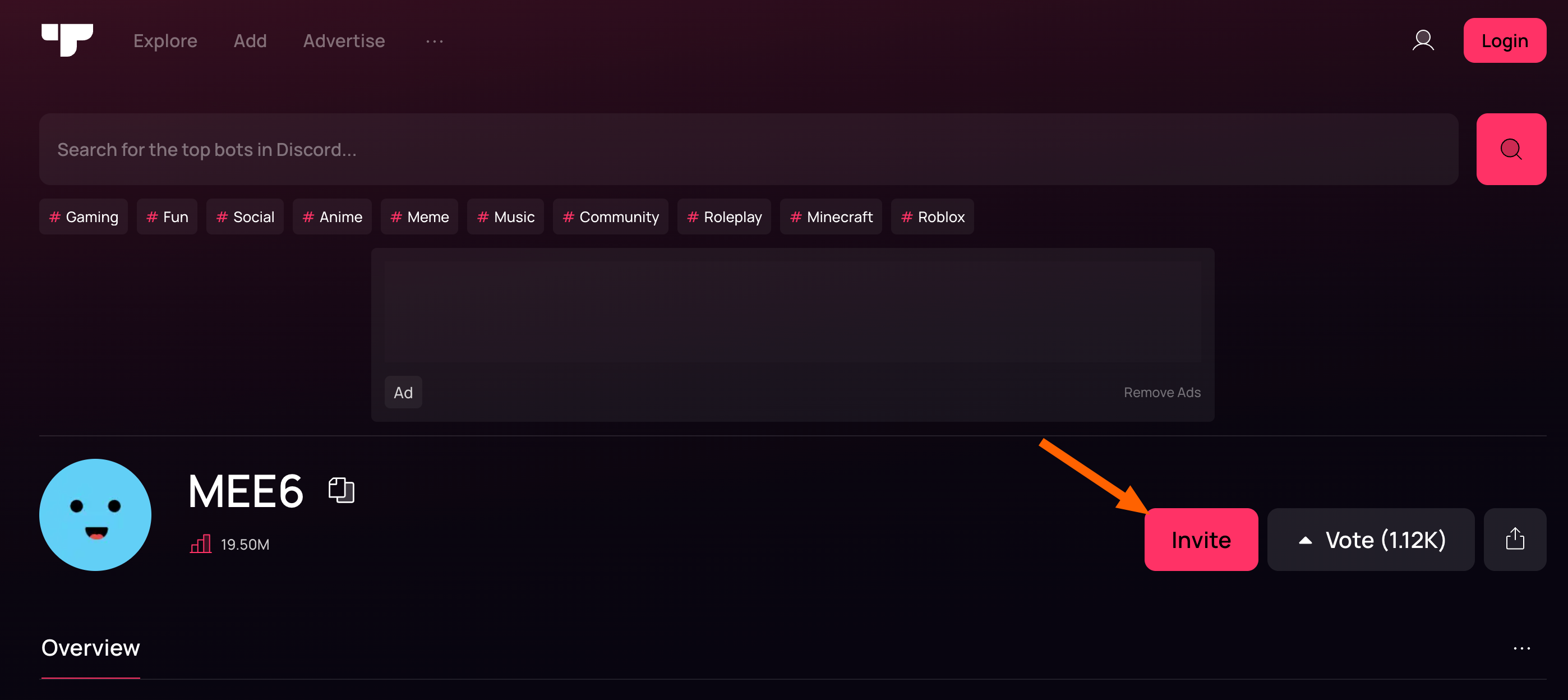
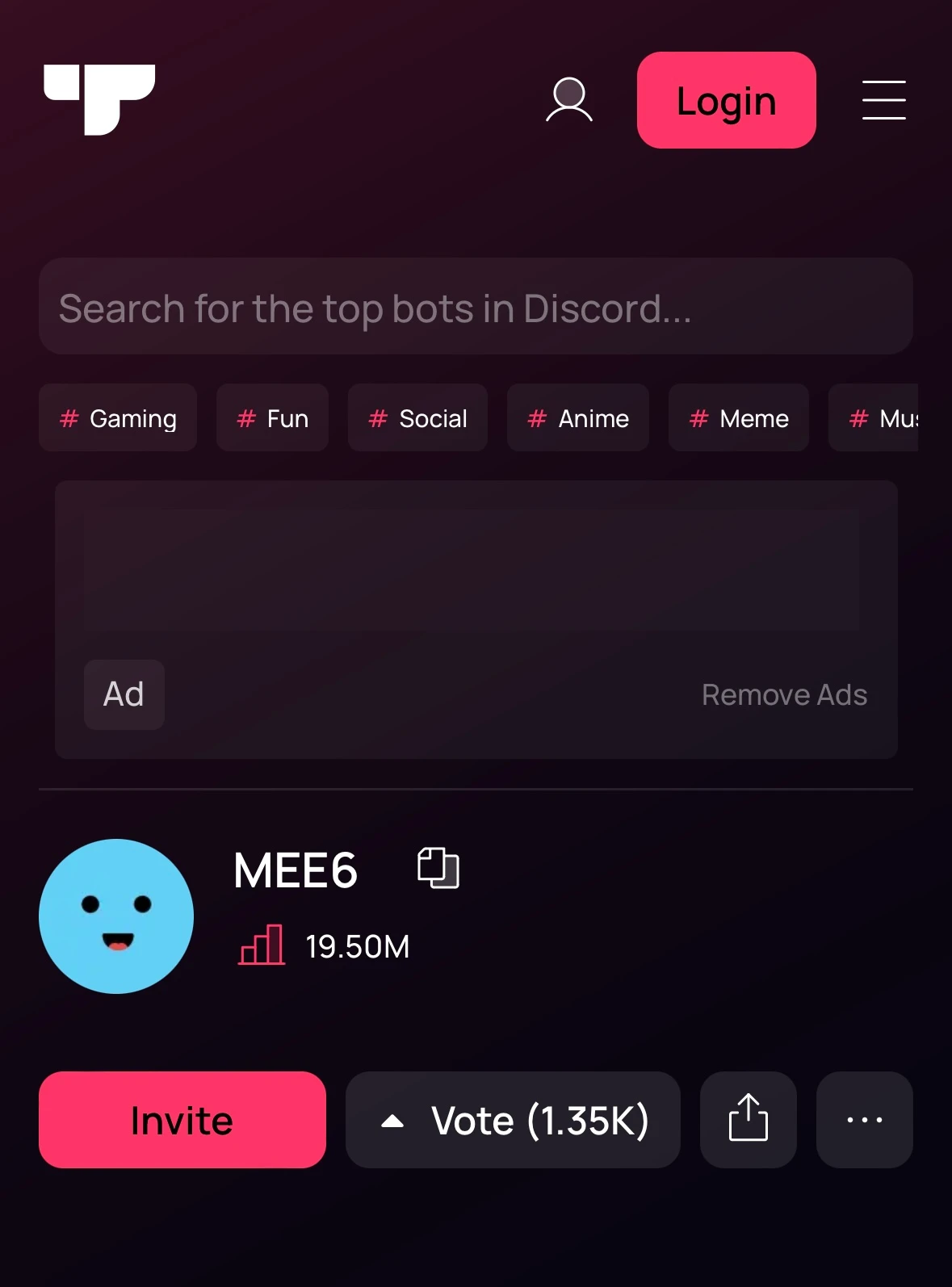
ಬಾಟ್ಗಳನ್ನು ಸೇರಿಸಲು ಸುಲಭವಾದ ಮಾರ್ಗ ಅಪಶ್ರುತಿ ಅಂತಹ ಆನ್ಲೈನ್ ಬೋಟ್ ಪಟ್ಟಿಯಿಂದ ಅವರನ್ನು ನಿಮ್ಮ ಸರ್ವರ್ಗೆ ಆಹ್ವಾನಿಸುವುದು up.gg, discord.bots.ggಅಥವಾ discordbotlist.com. ಹೌದು, ನೀವು ಬೋಟ್ ಅನ್ನು “ಆಹ್ವಾನಿಸಬೇಕು”, ಆದರೆ ಅದು ಅದನ್ನು ಸೇರಿಸುತ್ತಿದೆ. ಇದನ್ನು ಹೇಗೆ ಮಾಡಲಾಗಿದೆ ಎಂಬುದು ಇಲ್ಲಿದೆ. (ನಾನು top.gg ಅನ್ನು ಉದಾಹರಣೆಯಾಗಿ ಬಳಸುತ್ತಿದ್ದೇನೆ, ಆದರೆ ನೀವು ಬಳಸುತ್ತಿರುವ ಯಾವುದೇ ಡಿಸ್ಕಾರ್ಡ್ ಬೋಟ್ ಪಟ್ಟಿಯೊಂದಿಗೆ ಇದು ಬಹುಮಟ್ಟಿಗೆ ಒಂದೇ ರೀತಿ ಕಾರ್ಯನಿರ್ವಹಿಸುತ್ತದೆ.)
-
ಗೆ ಹೋಗಿ up.ggಮತ್ತು ನೀವು ಸೇರಿಸಲು ಬಯಸುವ ಬೋಟ್ ಅನ್ನು ಹುಡುಕಿ. ನೀವು ಬ್ರೌಸ್ ಮಾಡಲು ಬಯಸಿದರೆ, ನೀವು ಬೋಟ್ ವರ್ಗದ ಮೂಲಕ ಫಿಲ್ಟರ್ ಮಾಡಬಹುದು (ಪಾತ್ರ ನಿರ್ವಹಣೆ ಅಥವಾ ಆಟಗಳಂತಹ) ಅಡಿಯಲ್ಲಿ ಅನ್ವೇಷಿಸಿ ಟ್ಯಾಬ್.
![ಡಿಸ್ಕಾರ್ಡ್ಗೆ ಬಾಟ್ಗಳನ್ನು ಹೇಗೆ ಸೇರಿಸುವುದು [quick guide] | ಝಾಪಿಯರ್](https://images.ctfassets.net/lzny33ho1g45/5PBoUqShrQtq2GBzh4metJ/f1513c922a5928bd28461b675e7ead21/topgg.png "ಡಿಸ್ಕಾರ್ಡ್ಗೆ ಬಾಟ್ಗಳನ್ನು ಹೇಗೆ ಸೇರಿಸುವುದು [quick guide] | ಝಾಪಿಯರ್")
-
ಕ್ಲಿಕ್ ಮಾಡಿ ಆಹ್ವಾನಿಸಿ. (ಡಿಸ್ಕಾರ್ಡ್ ಮೂಲಕ ಲಾಗ್ ಇನ್ ಮಾಡಲು ನಿಮ್ಮನ್ನು ಕೇಳಲಾಗುತ್ತದೆ.)
-
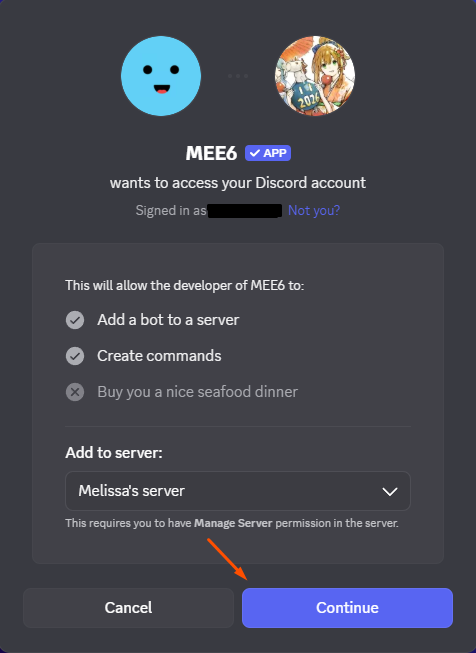
ನೀವು ಬೋಟ್ ಅನ್ನು ಸೇರಿಸಲು ಬಯಸುವ ಸರ್ವರ್ ಅನ್ನು ಆಯ್ಕೆ ಮಾಡಿ ಮತ್ತು ಕ್ಲಿಕ್ ಮಾಡಿ ಮುಂದುವರಿಸಿ.
-
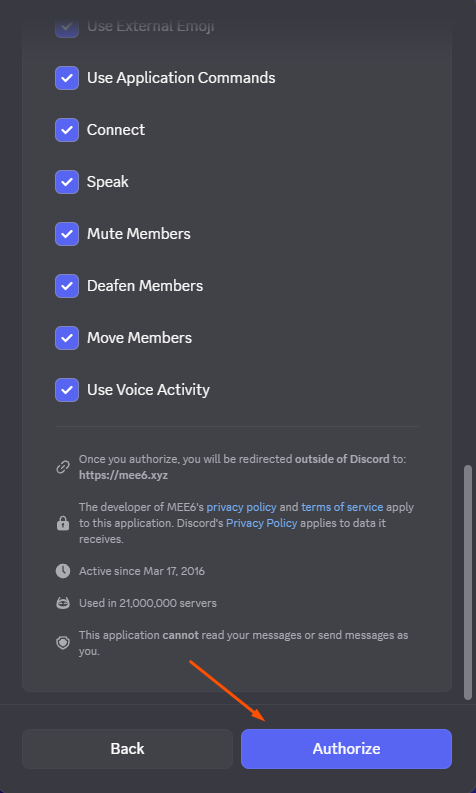
ಬೋಟ್ ಯಾವ ಅನುಮತಿಗಳನ್ನು ಹೊಂದಬೇಕೆಂದು ನೀವು ಬಯಸುತ್ತೀರಿ ಎಂಬುದನ್ನು ಆರಿಸಿ, ನಂತರ ಕ್ಲಿಕ್ ಮಾಡಿ ಅಧಿಕಾರ ನೀಡಿ. ನೀವು ಹೊಂದಿದ್ದರೆ ಎರಡು ಅಂಶಗಳ ಅಧಿಕಾರ ಸಕ್ರಿಯಗೊಳಿಸಲಾಗಿದೆ, ಡಿಸ್ಕಾರ್ಡ್ ಕೋಡ್ ಅನ್ನು ಸಹ ಕೇಳುತ್ತದೆ.
-
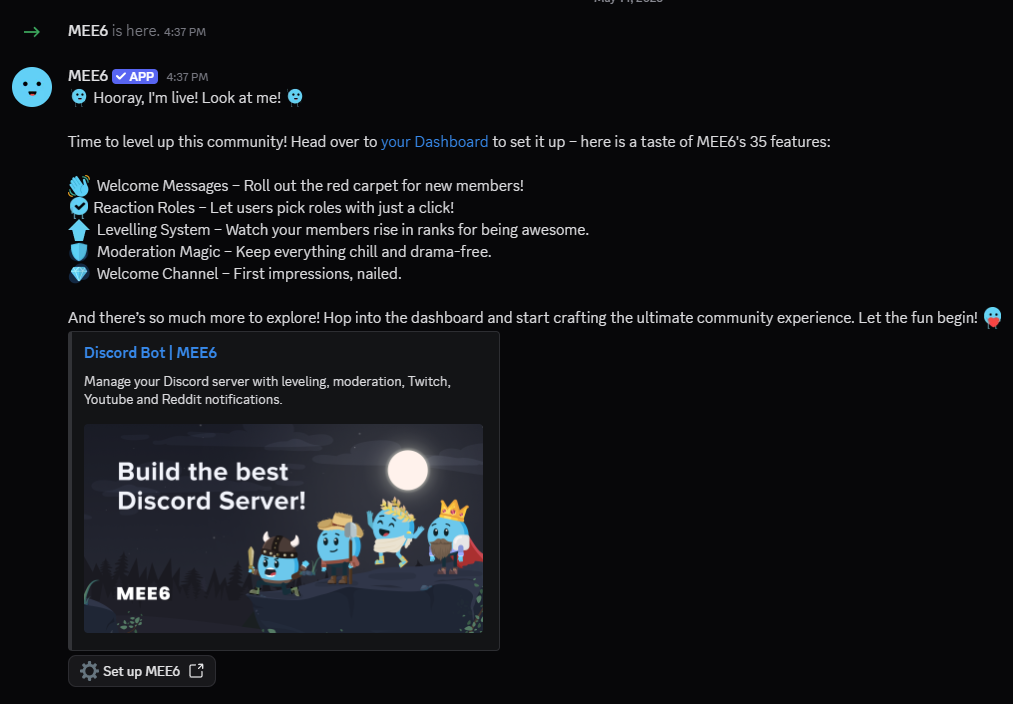
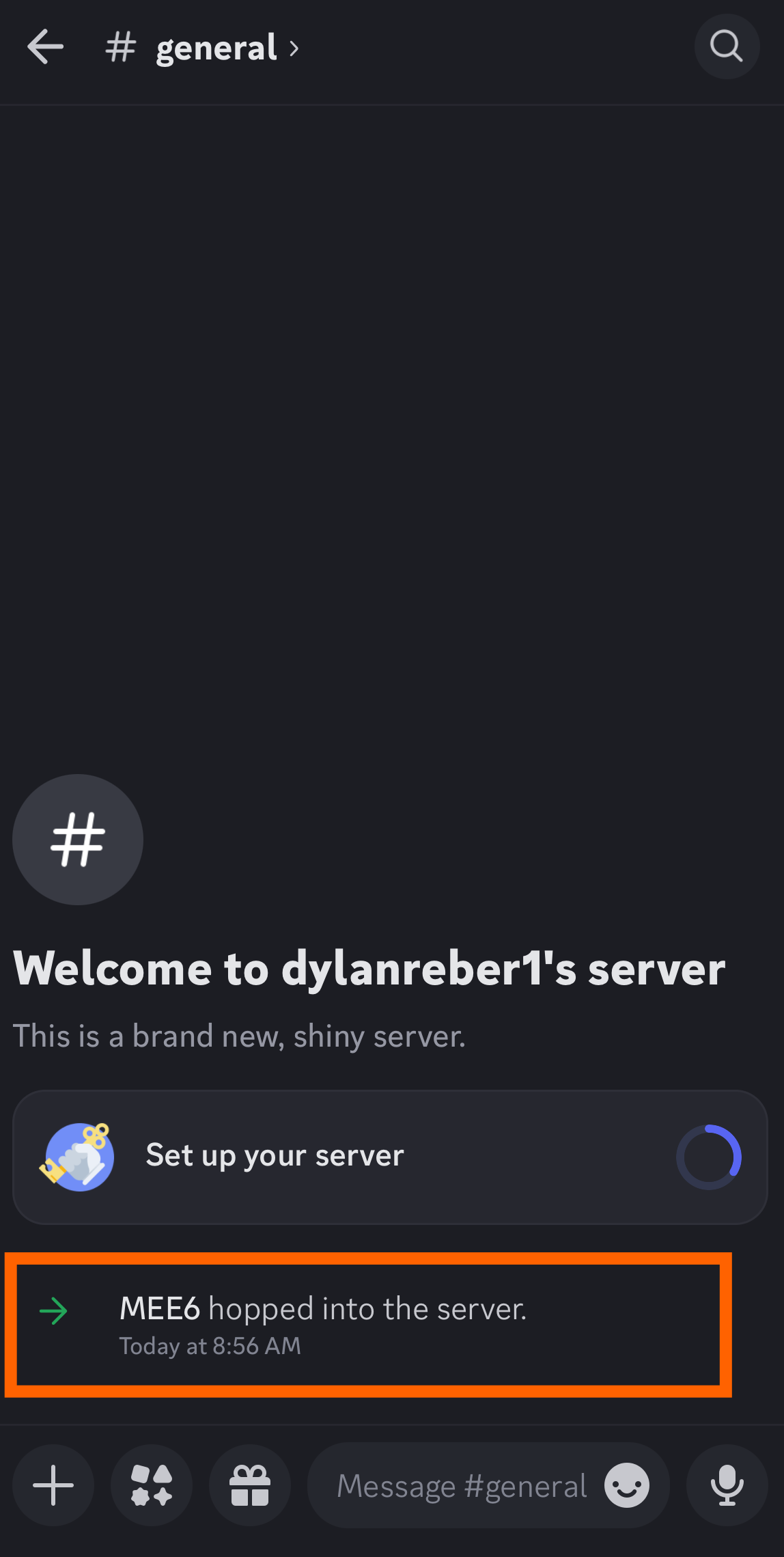
ಡಿಸ್ಕಾರ್ಡ್ ತೆರೆಯಿರಿ ಮತ್ತು ನೀವು ಬೋಟ್ ಅನ್ನು ಸೇರಿಸಿದ ಸರ್ವರ್ ಅನ್ನು ಆಯ್ಕೆ ಮಾಡಿ. ಅದನ್ನು ಸೇರಿಸಲಾಗಿದೆ ಎಂದು ದೃಢೀಕರಿಸುವ ಸ್ವಾಗತ ಸಂದೇಶವನ್ನು ನೀವು ನೋಡಬೇಕು. ನಿಮ್ಮ ಬೋಟ್ ಸಹ ಆರಂಭಿಕ ಸಂದೇಶವನ್ನು ಕಳುಹಿಸಬಹುದು.
-
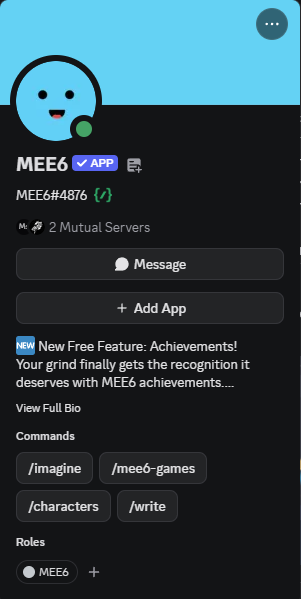
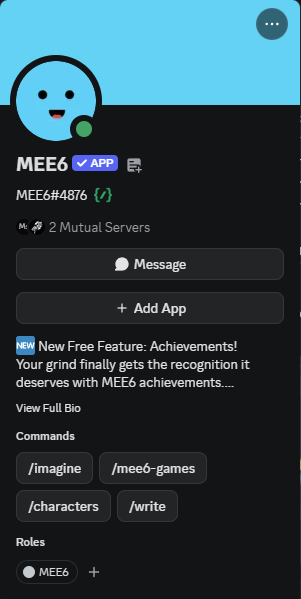
ಅದರೊಂದಿಗೆ ಸಂವಹನ ನಡೆಸಲು ನೀವು ಬಳಸಬಹುದಾದ ಹೆಚ್ಚಿನ ಮಾಹಿತಿ ಮತ್ತು ಆಜ್ಞೆಗಳನ್ನು ನೋಡಲು ಬೋಟ್ನ ಹೆಸರನ್ನು (MEE6, ಈ ಸಂದರ್ಭದಲ್ಲಿ) ಕ್ಲಿಕ್ ಮಾಡಿ.
![ಡಿಸ್ಕಾರ್ಡ್ಗೆ ಬಾಟ್ಗಳನ್ನು ಹೇಗೆ ಸೇರಿಸುವುದು [quick guide] | ಝಾಪಿಯರ್](https://images.ctfassets.net/lzny33ho1g45/5PBoUqShrQtq2GBzh4metJ/f1513c922a5928bd28461b675e7ead21/topgg.png?fm=webp "ಡಿಸ್ಕಾರ್ಡ್ಗೆ ಬಾಟ್ಗಳನ್ನು ಹೇಗೆ ಸೇರಿಸುವುದು [quick guide] | ಝಾಪಿಯರ್")


ಅದರೊಂದಿಗೆ, ನೀವು ಈಗ ನಿಮ್ಮ ಸರ್ವರ್ನಲ್ಲಿ ಕಾರ್ಯನಿರ್ವಹಿಸುತ್ತಿರುವ ಡಿಸ್ಕಾರ್ಡ್ ಬೋಟ್ ಅನ್ನು ಹೊಂದಿದ್ದೀರಿ. ಈ ಹಂತಗಳು ಕಾರ್ಯನಿರ್ವಹಿಸದಿದ್ದರೆ, ನೀವು ಬಹುಶಃ ಸರ್ವರ್ ನಿರ್ವಹಣೆ ಅನುಮತಿಗಳನ್ನು ಹೊಂದಿಲ್ಲ. ನೀವು ಬೇರೊಬ್ಬರ ಸರ್ವರ್ನ ಸದಸ್ಯರಾಗಿದ್ದರೆ, ಬಾಟ್ಗಳನ್ನು ಆಹ್ವಾನಿಸಲು ನೀವು ಪ್ರವೇಶವನ್ನು ವಿನಂತಿಸಬೇಕಾಗುತ್ತದೆ.
ಮೊಬೈಲ್ನಲ್ಲಿ ಡಿಸ್ಕಾರ್ಡ್ ಸರ್ವರ್ಗೆ ಬಾಟ್ಗಳನ್ನು ಹೇಗೆ ಸೇರಿಸುವುದು
iOS ಅಥವಾ Android ಸಾಧನದಿಂದ ಡಿಸ್ಕಾರ್ಡ್ಗೆ ಬಾಟ್ಗಳನ್ನು ಸೇರಿಸುವುದು ಡೆಸ್ಕ್ಟಾಪ್ನಲ್ಲಿರುವಂತೆಯೇ ಕಾರ್ಯನಿರ್ವಹಿಸುತ್ತದೆ. ನೀವು ಕ್ಲಿಕ್ ಮಾಡುವ ಬದಲು ಟ್ಯಾಪ್ ಮಾಡುತ್ತೀರಿ.
-
ಗೆ ಹೋಗಿ up.ggಮತ್ತು ನೀವು ಸೇರಿಸಲು ಬಯಸುವ ಬೋಟ್ ಅನ್ನು ಆಯ್ಕೆ ಮಾಡಿ.
-
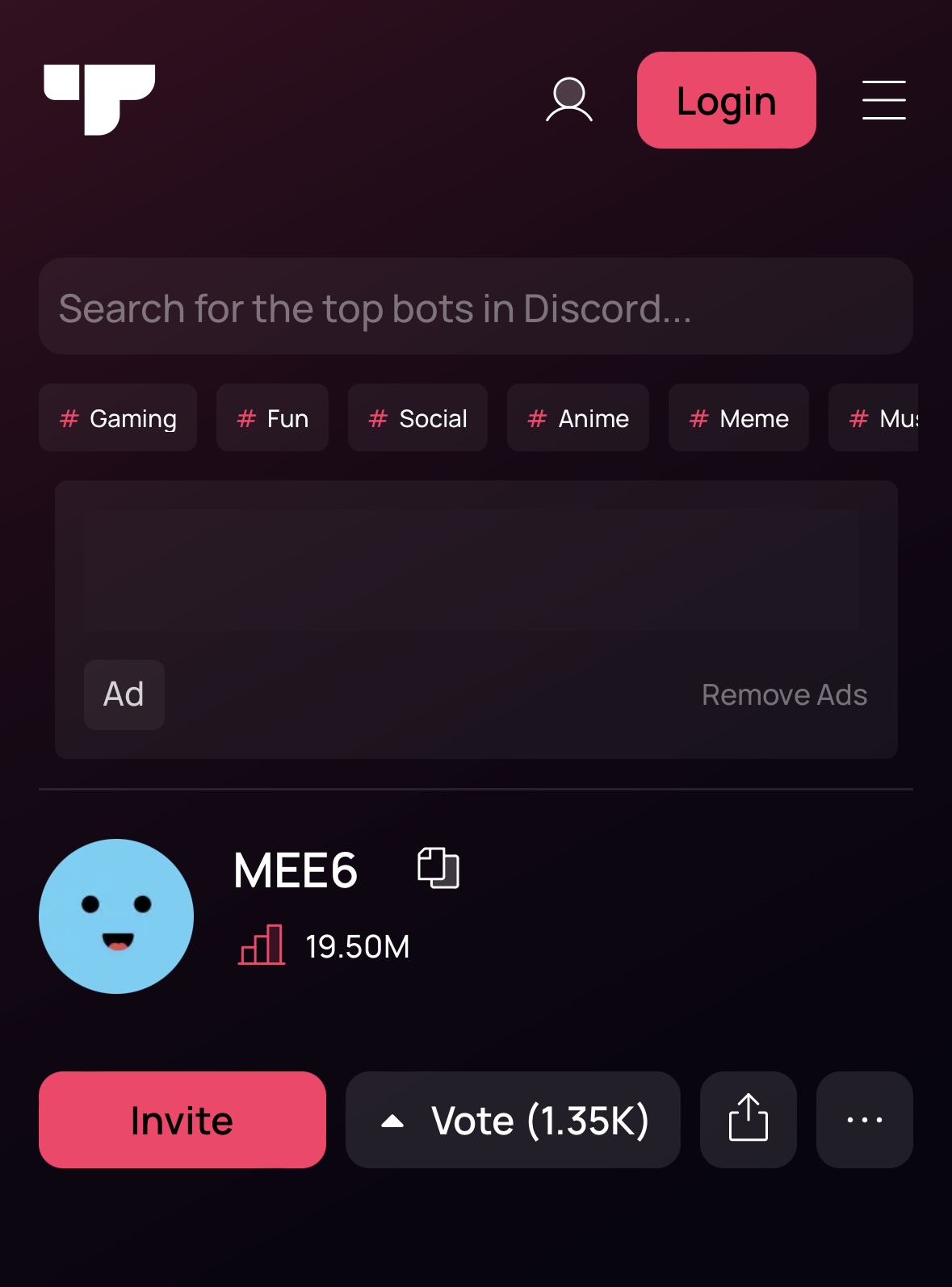
ಟ್ಯಾಪ್ ಮಾಡಿ ಆಹ್ವಾನಿಸಿನಂತರ ಪ್ರಾಂಪ್ಟ್ ಮಾಡಿದಾಗ ಡಿಸ್ಕಾರ್ಡ್ ಮೂಲಕ ಲಾಗ್ ಇನ್ ಮಾಡಿ.
-
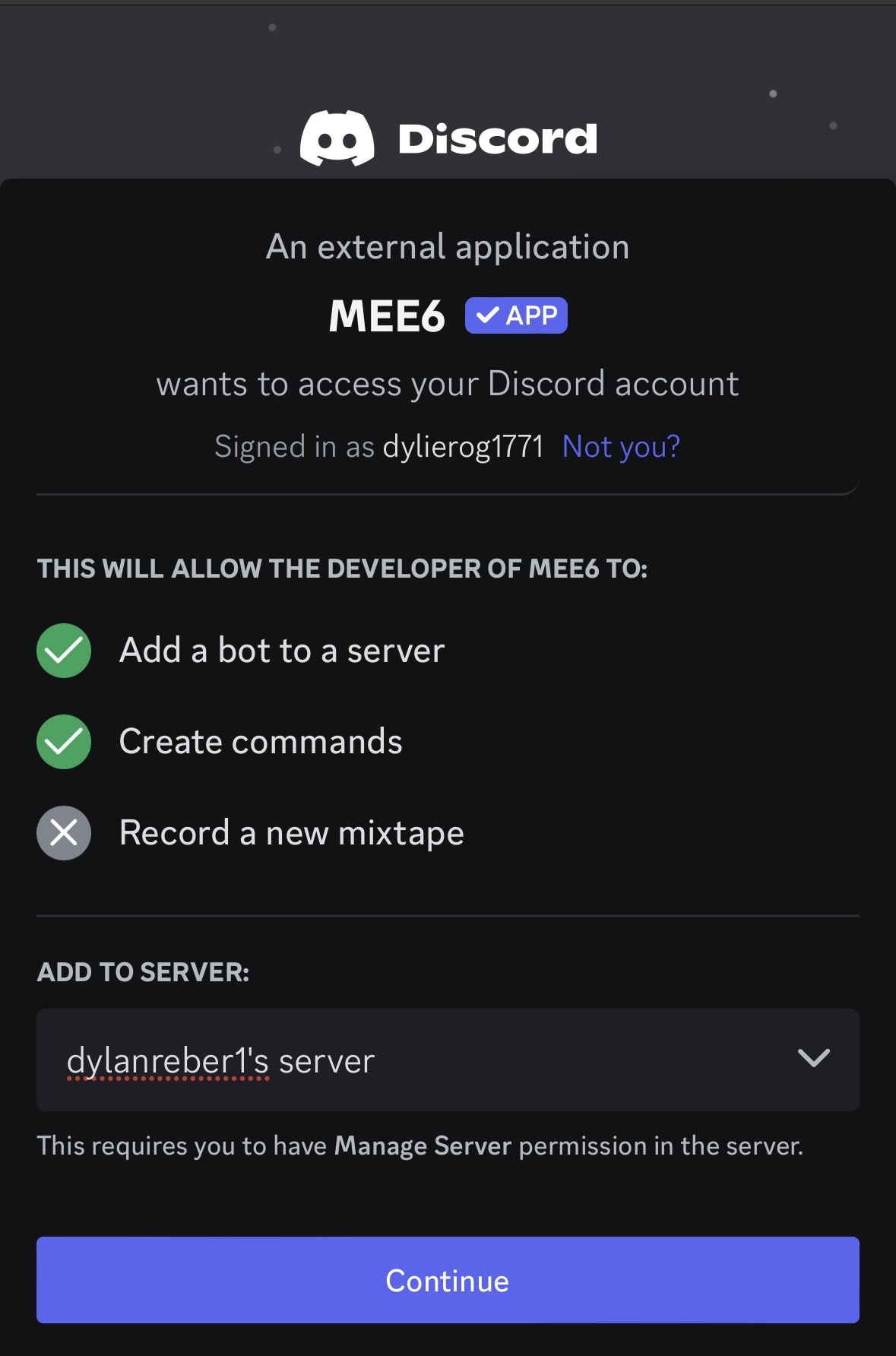
ಬೋಟ್ ಅನ್ನು ಸೇರಿಸಲು ಮತ್ತು ಟ್ಯಾಪ್ ಮಾಡಲು ಸರ್ವರ್ ಅನ್ನು ಆಯ್ಕೆಮಾಡಿ ಮುಂದುವರಿಸಿ.
-
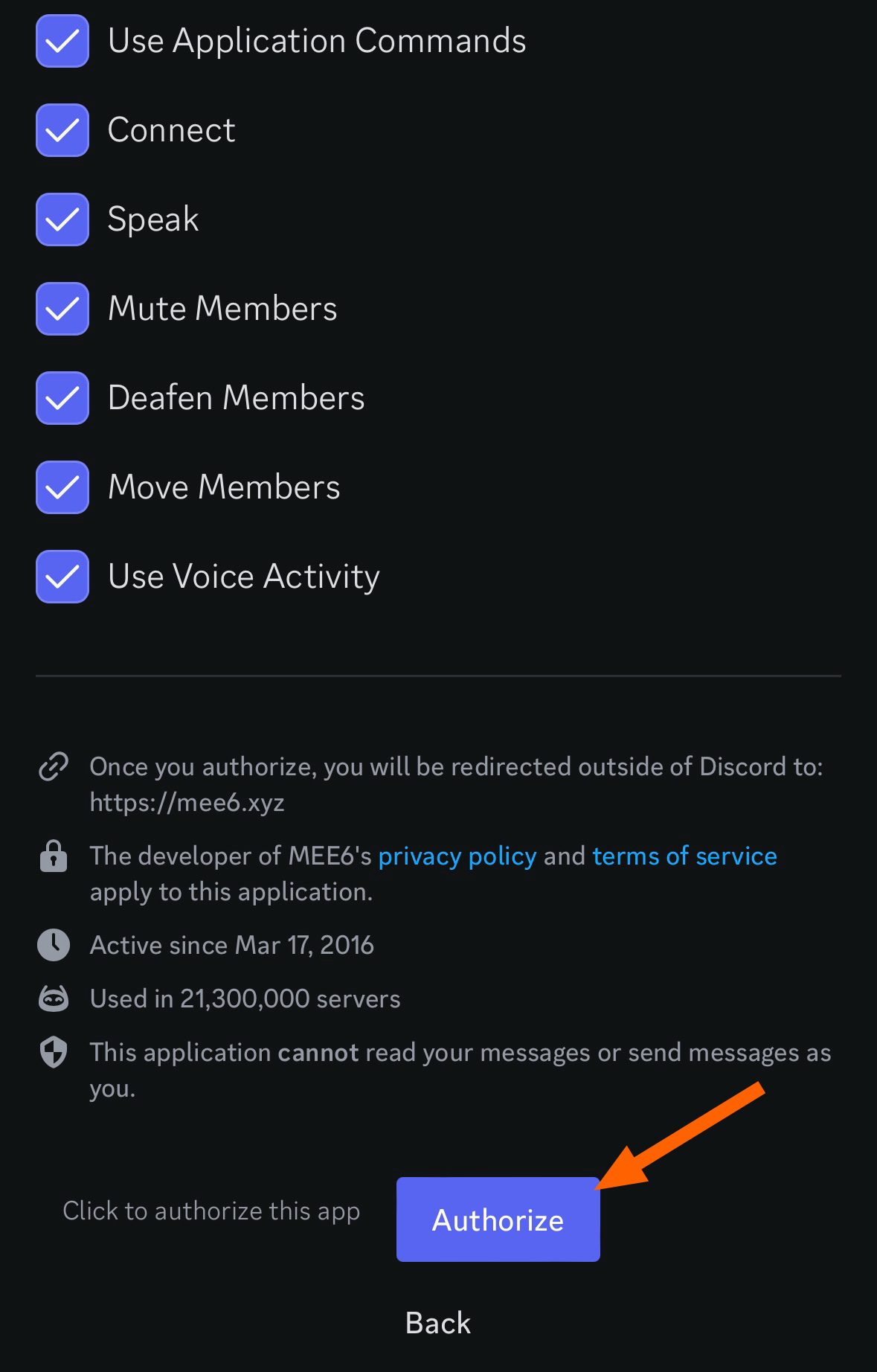
ಬೋಟ್ ಹೊಂದಲು ನೀವು ಬಯಸುವ ಅನುಮತಿಗಳನ್ನು ಆಯ್ಕೆಮಾಡಿ, ನಂತರ ಟ್ಯಾಪ್ ಮಾಡಿ ಅಧಿಕಾರ ನೀಡಿ.
-
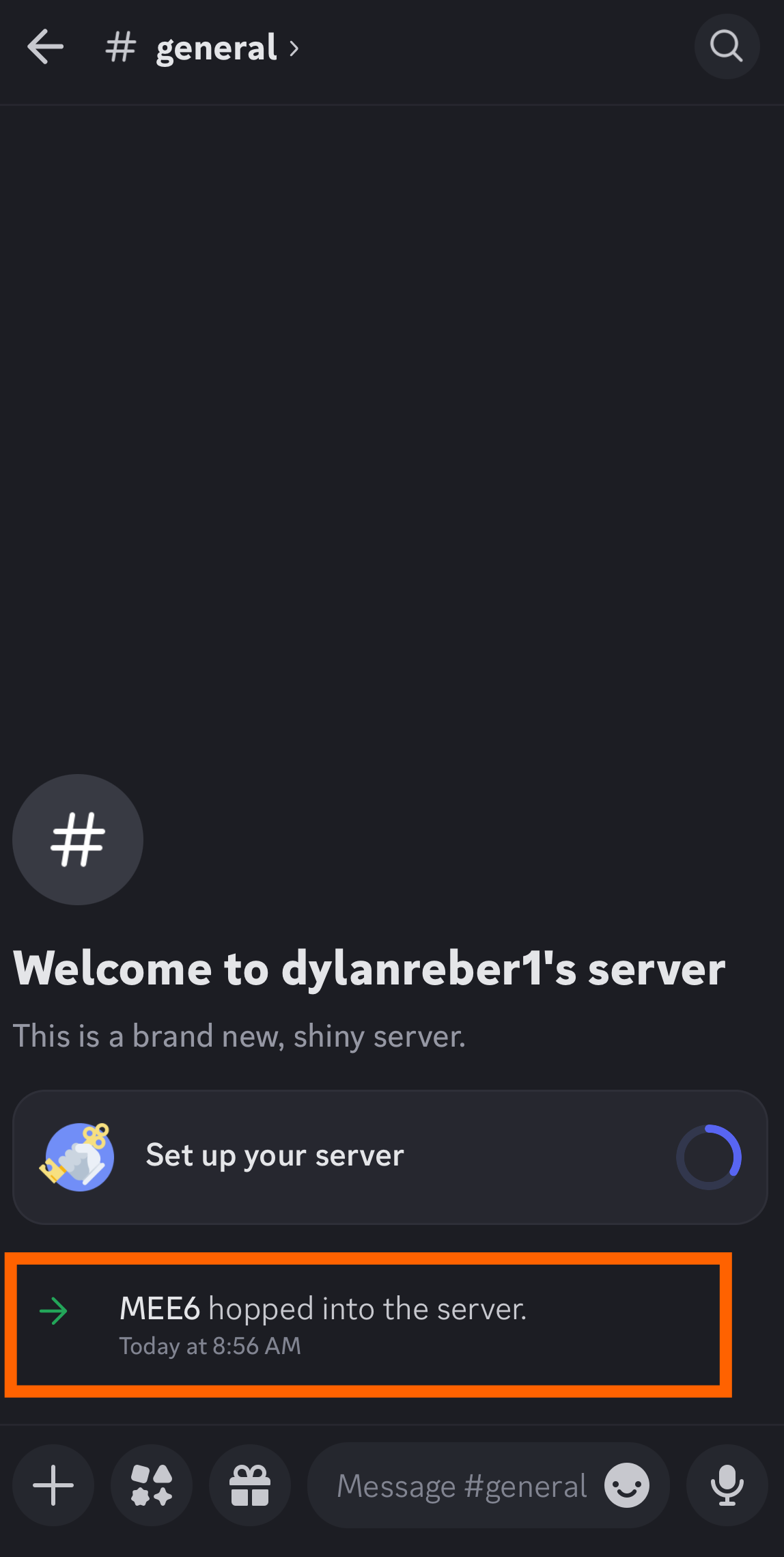
ಡಿಸ್ಕಾರ್ಡ್ ಅಪ್ಲಿಕೇಶನ್ ತೆರೆಯಿರಿ ಮತ್ತು ನೀವು ಬೋಟ್ ಅನ್ನು ಸೇರಿಸಿದ ಸರ್ವರ್ಗೆ ಹೋಗಿ. ಅದನ್ನು ಸೇರಿಸಲಾಗಿದೆ ಎಂದು ದೃಢೀಕರಿಸುವ ಸಂದೇಶವನ್ನು ನೀವು ನೋಡುತ್ತೀರಿ.
-
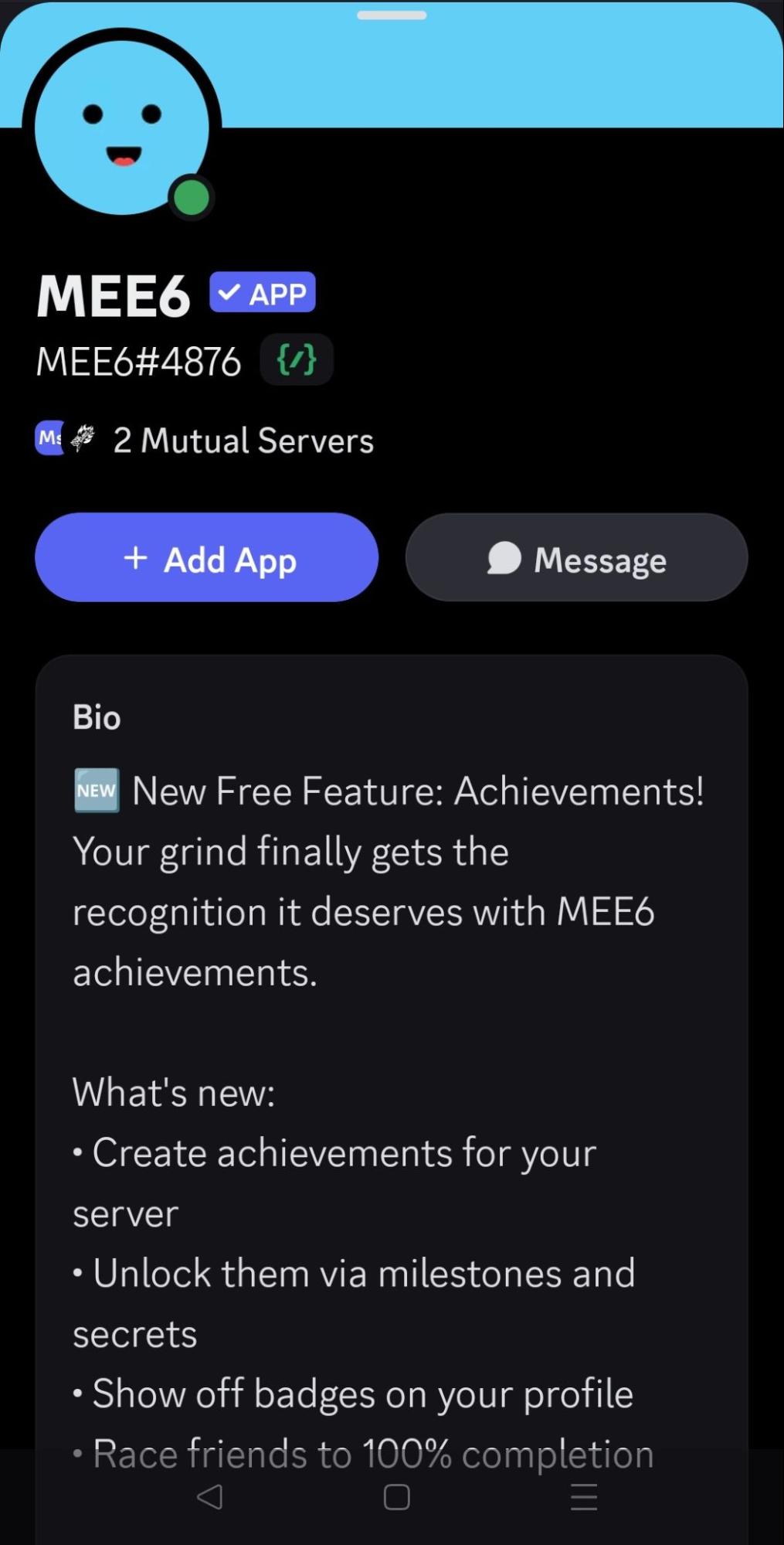
ಹೆಚ್ಚಿನ ಮಾಹಿತಿ ಮತ್ತು ಅದರೊಂದಿಗೆ ಸಂವಹನ ನಡೆಸಲು ನೀವು ಬಳಸಬಹುದಾದ ಆಜ್ಞೆಗಳನ್ನು ನೋಡಲು ಬೋಟ್ನ ಹೆಸರನ್ನು ಟ್ಯಾಪ್ ಮಾಡಿ.



ಡಿಸ್ಕವರ್ ಟ್ಯಾಬ್ ಮೂಲಕ ಡಿಸ್ಕಾರ್ಡ್ಗೆ ಬಾಟ್ಗಳನ್ನು ಹೇಗೆ ಸೇರಿಸುವುದು
ಕೆಲವು ಬಾಟ್ಗಳು ಡಿಸ್ಕಾರ್ಡ್ಗೆ ಅನನ್ಯವಾಗಿವೆ ಅನ್ವೇಷಿಸಿ ಟ್ಯಾಬ್, ಇದು ಸರ್ವರ್ಗಳನ್ನು ಅನ್ವೇಷಿಸಲು ಮತ್ತು ಡಿಸ್ಕಾರ್ಡ್ ಅಪ್ಲಿಕೇಶನ್ನಲ್ಲಿಯೇ ಬಾಟ್ಗಳನ್ನು ಸೇರಿಸಲು ನಿಮಗೆ ಅನುಮತಿಸುತ್ತದೆ. ಎಲ್ಲಾ ಡೆಸ್ಕ್ಟಾಪ್ ಬಳಕೆದಾರರು ತಮ್ಮ ಸರ್ವರ್ ಪಟ್ಟಿಯ ಕೆಳಭಾಗದಲ್ಲಿರುವ ದಿಕ್ಸೂಚಿ ಐಕಾನ್ ಅನ್ನು ಕ್ಲಿಕ್ ಮಾಡುವ ಮೂಲಕ ಡಿಸ್ಕವರಿ ಟ್ಯಾಬ್ ಅನ್ನು ಕಂಡುಹಿಡಿಯಬಹುದು.

ಡಿಸ್ಕವರಿ ಟ್ಯಾಬ್ ಮೊಬೈಲ್ ಬಳಕೆದಾರರಿಗೆ ಪ್ರಾಯೋಗಿಕ ವೈಶಿಷ್ಟ್ಯವಾಗಿರುವುದರಿಂದ, ನಿಮ್ಮ ಡಿಸ್ಕಾರ್ಡ್ ಅಪ್ಲಿಕೇಶನ್ನಲ್ಲಿ ನೀವು ಅದನ್ನು ಕಂಡುಹಿಡಿಯಬಹುದು ಅಥವಾ ಕಾಣದೇ ಇರಬಹುದು. ನೀವು ಅದನ್ನು ಹೊಂದಿದ್ದರೆ, ನೀವು ಇದೇ ರೀತಿಯದನ್ನು ನೋಡುತ್ತೀರಿ ಅನ್ವೇಷಿಸಿ ಇಂಟರ್ಫೇಸ್ನ ಕೆಳಭಾಗದಲ್ಲಿರುವ ಆಯ್ಕೆ, ನಡುವೆ ಮನೆ ಮತ್ತು ಅಧಿಸೂಚನೆಗಳು. ಒಮ್ಮೆ ನೀವು ಡಿಸ್ಕವರ್ ಟ್ಯಾಬ್ ಅನ್ನು ಕಂಡುಕೊಂಡರೆ, ಅಪ್ಲಿಕೇಶನ್ ಅನ್ನು ಸೇರಿಸಲು ಈ ಹಂತಗಳನ್ನು ಅನುಸರಿಸಿ:
-
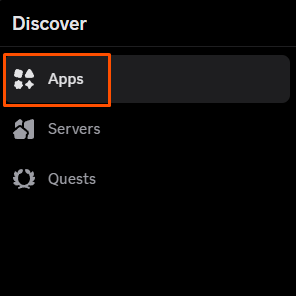
ಕ್ಲಿಕ್ ಮಾಡಿ ಅಪ್ಲಿಕೇಶನ್ಗಳು ಮೇಲಿನ ಬಲ ಮೂಲೆಯಲ್ಲಿ, ಸರ್ವರ್ ಐಕಾನ್ಗಳ ಬಲಕ್ಕೆ.
-
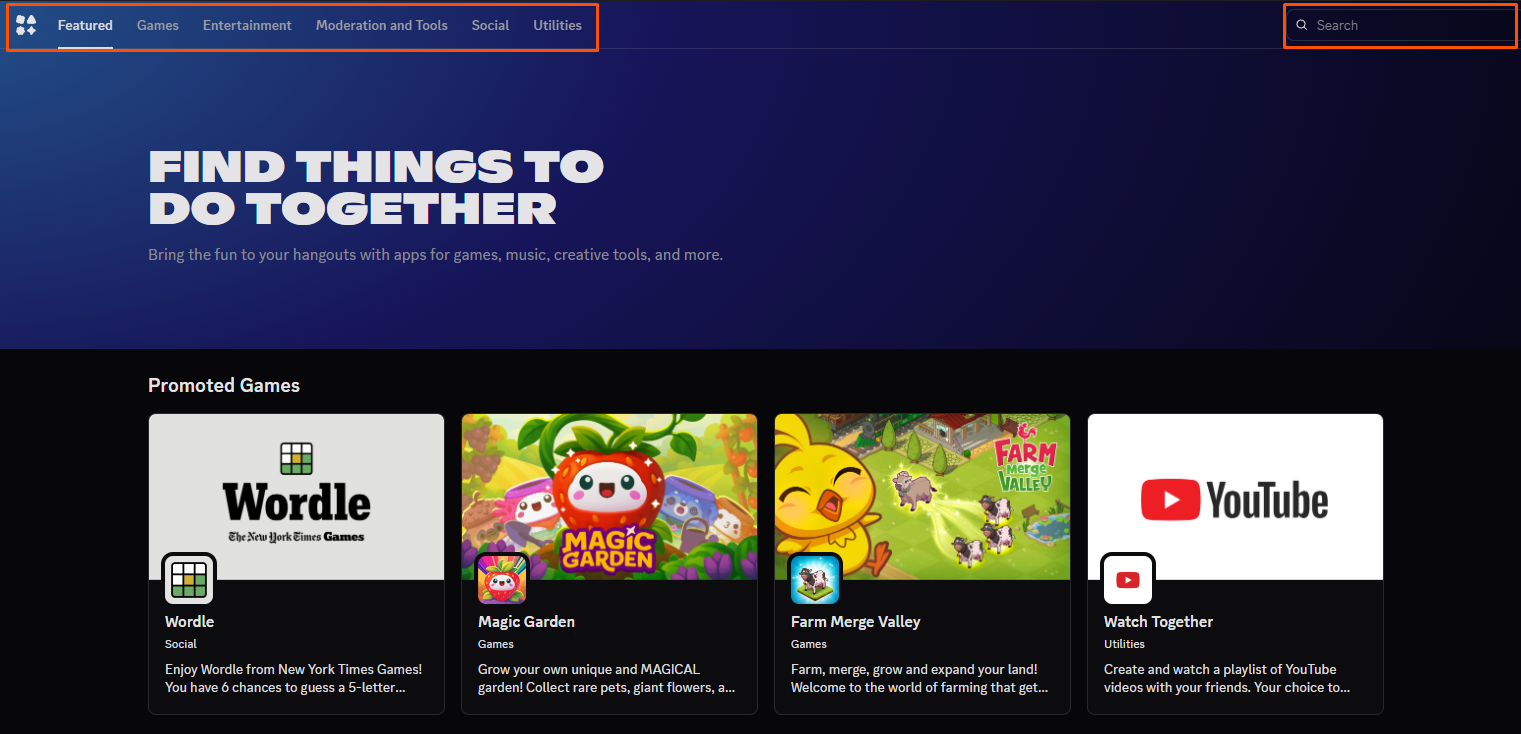
ನೀವು ಮುಖಪುಟದಲ್ಲಿ Wordle ನಂತಹ ವೈಶಿಷ್ಟ್ಯಗೊಳಿಸಿದ ಅಪ್ಲಿಕೇಶನ್ಗಳನ್ನು ನೋಡುತ್ತೀರಿ. ಇಲ್ಲಿ, ನೀವು ಪುಟದ ಮೇಲ್ಭಾಗದಲ್ಲಿ ವರ್ಗವನ್ನು ಆಯ್ಕೆ ಮಾಡಬಹುದು ಅಥವಾ ಹುಡುಕಾಟ ಪೆಟ್ಟಿಗೆಯಲ್ಲಿ ಪಠ್ಯವನ್ನು ನಮೂದಿಸಬಹುದು.
-
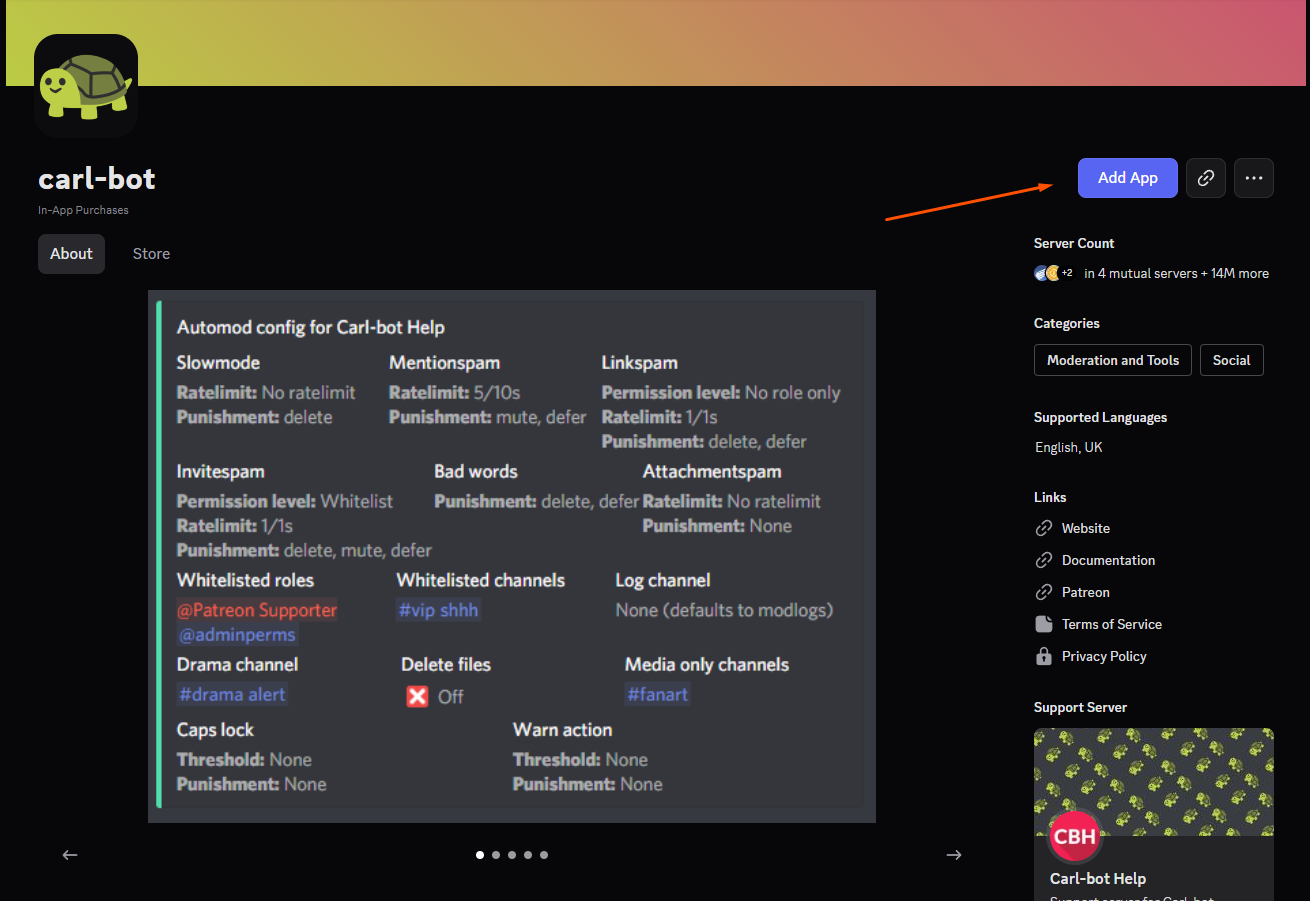
ಒಮ್ಮೆ ನೀವು ಸರ್ವರ್ಗೆ ಸೇರಿಸಲು ಬಯಸುವ ಬೋಟ್ ಅನ್ನು ಕಂಡುಕೊಂಡರೆ, ಅದನ್ನು ಕ್ಲಿಕ್ ಮಾಡಿ ಅಪ್ಲಿಕೇಶನ್ ಸೇರಿಸಿ ಬೋಟ್ನ ಅಪ್ಲಿಕೇಶನ್ ಪುಟದಲ್ಲಿ.
-
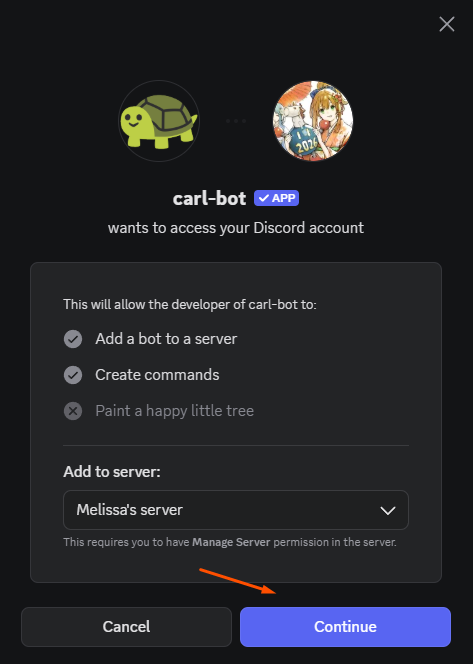
ನೀವು ಬೋಟ್ ಅನ್ನು ಸೇರಿಸಲು ಬಯಸುವ ಸರ್ವರ್ ಅನ್ನು ಆಯ್ಕೆ ಮಾಡಿ, ನಂತರ ಕ್ಲಿಕ್ ಮಾಡಿ ಮುಂದುವರಿಸಿ.
-
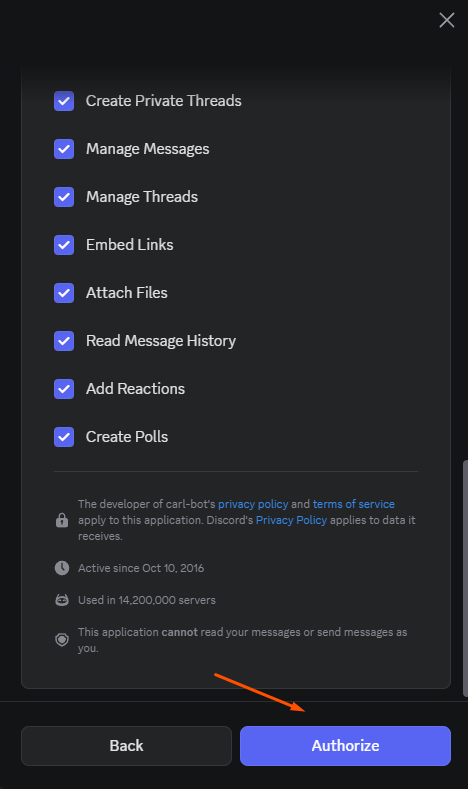
ನಿಮ್ಮ ಬೋಟ್ಗೆ ನೀವು ನೀಡಲು ಬಯಸುವ ಅನುಮತಿಗಳನ್ನು ಪರಿಶೀಲಿಸಿ, ನಂತರ ಕ್ಲಿಕ್ ಮಾಡಿ ಅಧಿಕಾರ ನೀಡಿ ಅದನ್ನು ನಿಮ್ಮ ಸರ್ವರ್ಗೆ ಸೇರಿಸಲು. ನೀವು ಎರಡು ಅಂಶದ ದೃಢೀಕರಣವನ್ನು ಸಕ್ರಿಯಗೊಳಿಸಿದ್ದರೆ ಡಿಸ್ಕಾರ್ಡ್ ಕೋಡ್ ಕೇಳುತ್ತದೆ.


ಮೂರನೇ ವ್ಯಕ್ತಿಯ ಬೋಟ್ ಪಟ್ಟಿಯಿಂದ ಸೇರಿಸಲಾದ ಬೋಟ್ನಂತೆ, ನೀವು ಸೇರಿಸಿದ ಬೋಟ್ಗೆ ಸ್ವಾಗತ ಸಂದೇಶವನ್ನು ನೀವು ನೋಡುತ್ತೀರಿ.

ಡಿಸ್ಕಾರ್ಡ್ನಲ್ಲಿ ಬಾಟ್ಗಳೊಂದಿಗೆ ಹೇಗೆ ಸಂವಹನ ಮಾಡುವುದು
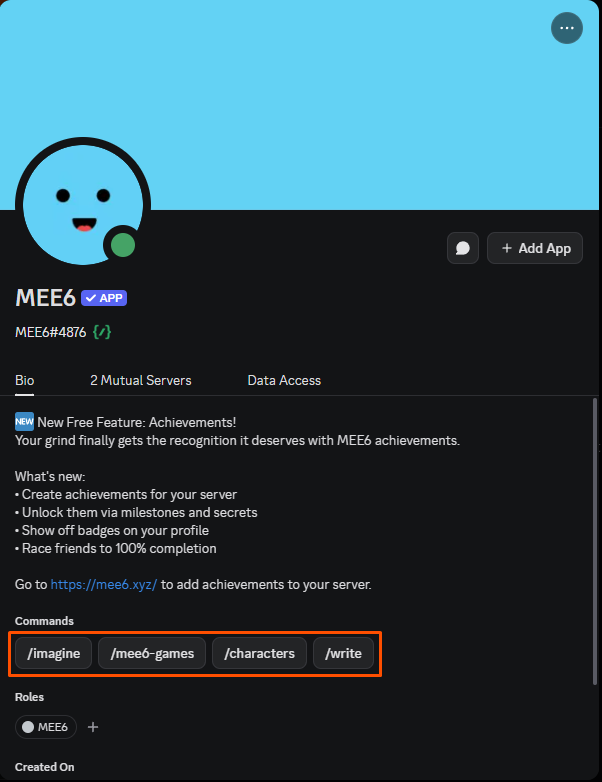
ಪ್ರತಿ ರಾತ್ರಿ ನನ್ನ ನೆಲವನ್ನು ನಿರ್ವಾತಗೊಳಿಸುವ ರೋಬೋಟ್ನಂತೆ (ಹಾಯ್, ಕೆವಿನ್), ಡಿಸ್ಕಾರ್ಡ್ ಬಾಟ್ಗಳನ್ನು ನಿರ್ದಿಷ್ಟ ಕ್ರಿಯೆಗಳನ್ನು ಮಾಡಲು ತಯಾರಿಸಲಾಗುತ್ತದೆ. ಕೆಲವು ಸಂದರ್ಭಗಳಲ್ಲಿ, ಅವು ಸ್ವಯಂಚಾಲಿತವಾಗಿ ಕಾರ್ಯನಿರ್ವಹಿಸುತ್ತವೆ, ಆದರೆ ಅವರು ಏನು ಮಾಡಬೇಕೆಂದು ಪ್ರೋಗ್ರಾಮ್ ಮಾಡಲಾಗಿದೆ ಎಂಬುದರ ಆಧಾರದ ಮೇಲೆ ನೀವು ಅವರಿಗೆ ಆಜ್ಞೆಗಳನ್ನು ನೀಡಬಹುದು. ಅದು ಹೇಗೆ ಕಾಣುತ್ತದೆ ಎಂಬುದರ ಉದಾಹರಣೆ ಇಲ್ಲಿದೆ.
-
ಅದರ ಹೆಸರಿನ ಮೇಲೆ ಟ್ಯಾಪ್ ಮಾಡುವ ಮೂಲಕ ಬೋಟ್ನ ಪ್ರೊಫೈಲ್ ತೆರೆಯಿರಿ. ಅಡಿಯಲ್ಲಿ ಆದೇಶಗಳುಅದು ನಿರ್ವಹಿಸಬಹುದಾದ ಕೆಲವು ಕ್ರಿಯೆಗಳನ್ನು ನೀವು ನೋಡುತ್ತೀರಿ.
-
ಆಯ್ಕೆಗಳಲ್ಲಿ ಒಂದನ್ನು ಕ್ಲಿಕ್ ಮಾಡಿ ಅಥವಾ ಟೈಪ್ ಮಾಡಿ
/ಸರ್ವರ್ ಚಾಟ್ನಲ್ಲಿ. ನೀವು ಹೆಚ್ಚುವರಿ ಆಜ್ಞೆಗಳ ಪಟ್ಟಿಯನ್ನು ನೋಡುತ್ತೀರಿ.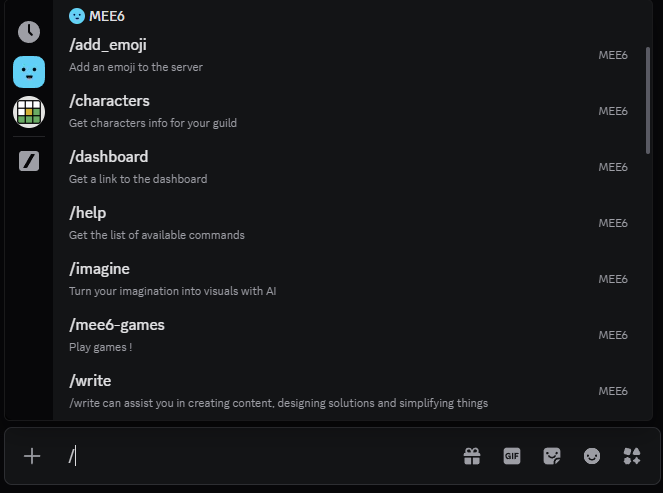
-
ಆಜ್ಞೆಯನ್ನು ಟೈಪ್ ಮಾಡಿ ಮತ್ತು ಎಂಟರ್ ಒತ್ತಿರಿ. ಆದೇಶವನ್ನು ಅವಲಂಬಿಸಿ, ಹೆಚ್ಚಿನ ಮಾಹಿತಿಯನ್ನು ನಮೂದಿಸಲು ನಿಮ್ಮನ್ನು ಕೇಳಬಹುದು. (ಇದಕ್ಕಾಗಿ
/writeಆಜ್ಞೆ, ನಾನು ಪ್ರಾಂಪ್ಟ್ಗಾಗಿ ಪ್ರಾಂಪ್ಟ್ ಮಾಡಿದ್ದೇನೆ.)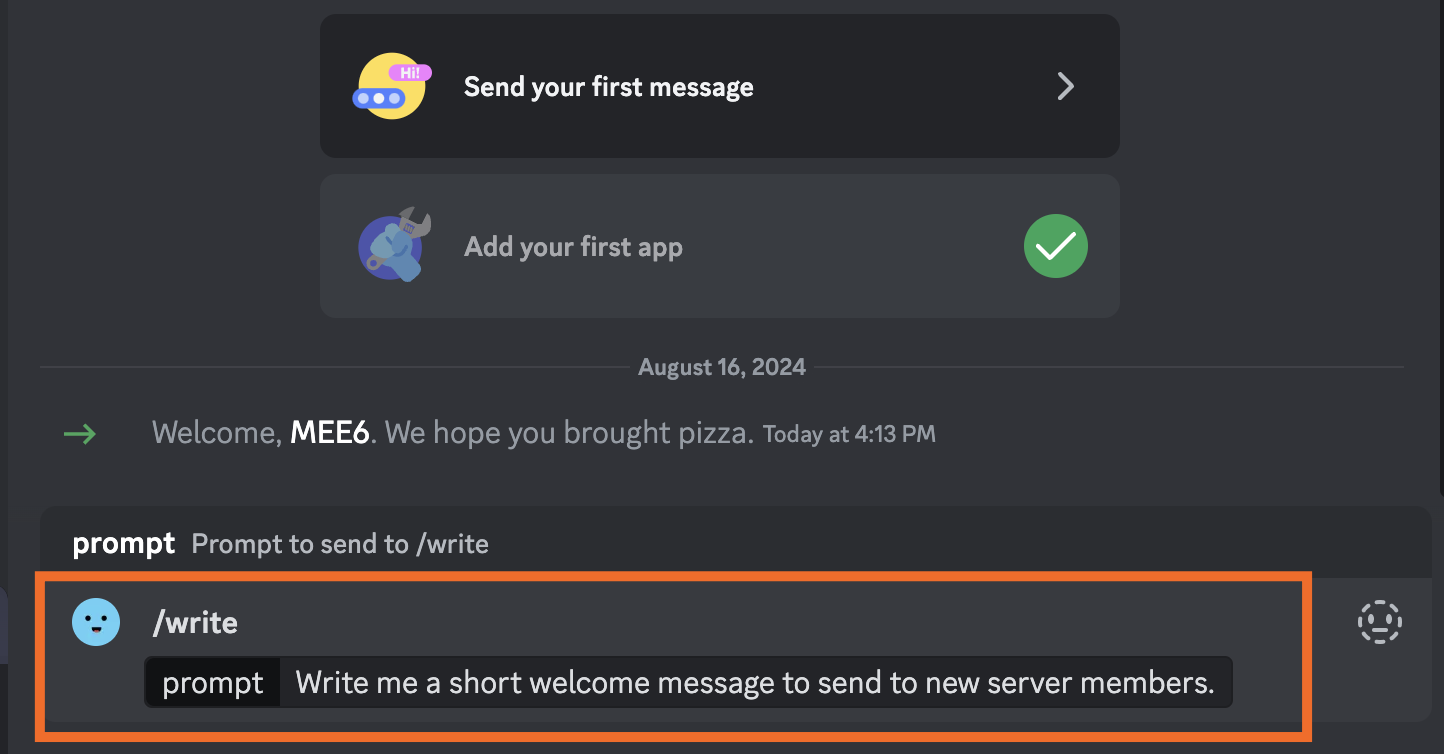
-
ಬೋಟ್ ಪ್ರತಿಕ್ರಿಯೆಯನ್ನು ಪ್ರದರ್ಶಿಸುತ್ತದೆ ಅಥವಾ ನಿಮ್ಮ ಇನ್ಪುಟ್ ಆಧರಿಸಿ ಕ್ರಿಯೆಯನ್ನು ಮಾಡುತ್ತದೆ.
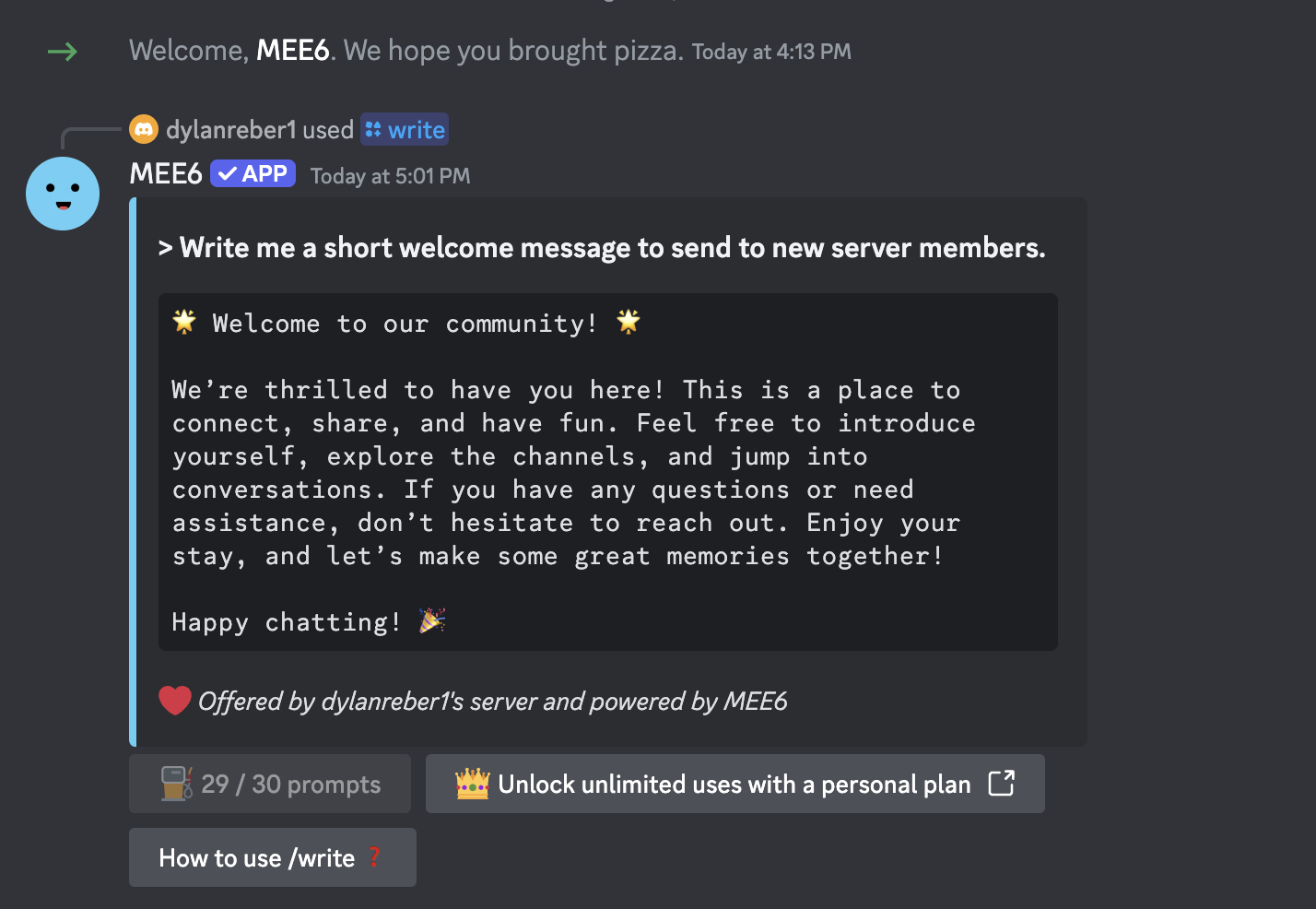


ಆಜ್ಞೆಗಳನ್ನು ಬಳಸಿಕೊಂಡು ಡಿಸ್ಕಾರ್ಡ್ ಬಾಟ್ಗಳೊಂದಿಗೆ ಸಂವಹನ ನಡೆಸಲು ಇದು ಸಾವಿರಾರು ಮಾರ್ಗಗಳಲ್ಲಿ ಒಂದಾಗಿದೆ ಮತ್ತು ನೀವು ಸೇರಿಸುತ್ತಿರುವ ನಿರ್ದಿಷ್ಟ ಬೋಟ್ ಅನ್ನು ಅವಲಂಬಿಸಿ ನೀವು ವಿಭಿನ್ನ ಆಯ್ಕೆಗಳನ್ನು ಹೊಂದಿರುತ್ತೀರಿ. ಅವರು ಏನು ಮಾಡಬಹುದು (ಅಥವಾ ಸಾಧ್ಯವಿಲ್ಲ) ಎಂಬುದನ್ನು ನೋಡಲು ಮೋಜಿನ ಭಾಗವು ಪ್ರಯೋಗವಾಗಿದೆ. ನಿಮಗೆ ಕಲ್ಪನೆಯನ್ನು ನೀಡಲು, ಮಾಡಬಹುದಾದ ಬಾಟ್ಗಳಿವೆ ನಿಮ್ಮ ಸರ್ವರ್ಗಾಗಿ ಸಂಗೀತವನ್ನು ಪ್ಲೇ ಮಾಡಿ, ಬೆಂಬಲ ಟಿಕೆಟ್ಗಳನ್ನು ನಿರ್ವಹಿಸಿಮತ್ತು ಟ್ರಿವಿಯಾ ರಾತ್ರಿಗಳನ್ನು ಆಯೋಜಿಸಿ.
ಡಿಸ್ಕಾರ್ಡ್ ಸರ್ವರ್ನಿಂದ ಬೋಟ್ ಅನ್ನು ಹೇಗೆ ತೆಗೆದುಹಾಕುವುದು
ಬಾಟ್ಗಳು ಭಾವನೆಗಳನ್ನು ಹೊಂದಿಲ್ಲ (ಇನ್ನೂ), ಆದ್ದರಿಂದ ನೀವು ಯಾವುದೇ ಅಹಂಗಳನ್ನು ಮೂಗೇಟಿ ಮಾಡದೆಯೇ ಡಿಸ್ಕಾರ್ಡ್ ಸರ್ವರ್ನಿಂದ ಅವುಗಳನ್ನು ಪ್ರಾರಂಭಿಸಬಹುದು. ನೀವು ಜನರನ್ನು ತೆಗೆದುಹಾಕುವ ರೀತಿಯಲ್ಲಿಯೇ ಸರ್ವರ್ನಿಂದ ಬಾಟ್ಗಳನ್ನು ತೆಗೆದುಹಾಕುತ್ತೀರಿ – ಅವರನ್ನು ಹೊರಹಾಕುವ ಮೂಲಕ.
-
ಟೈಪ್ ಮಾಡಿ
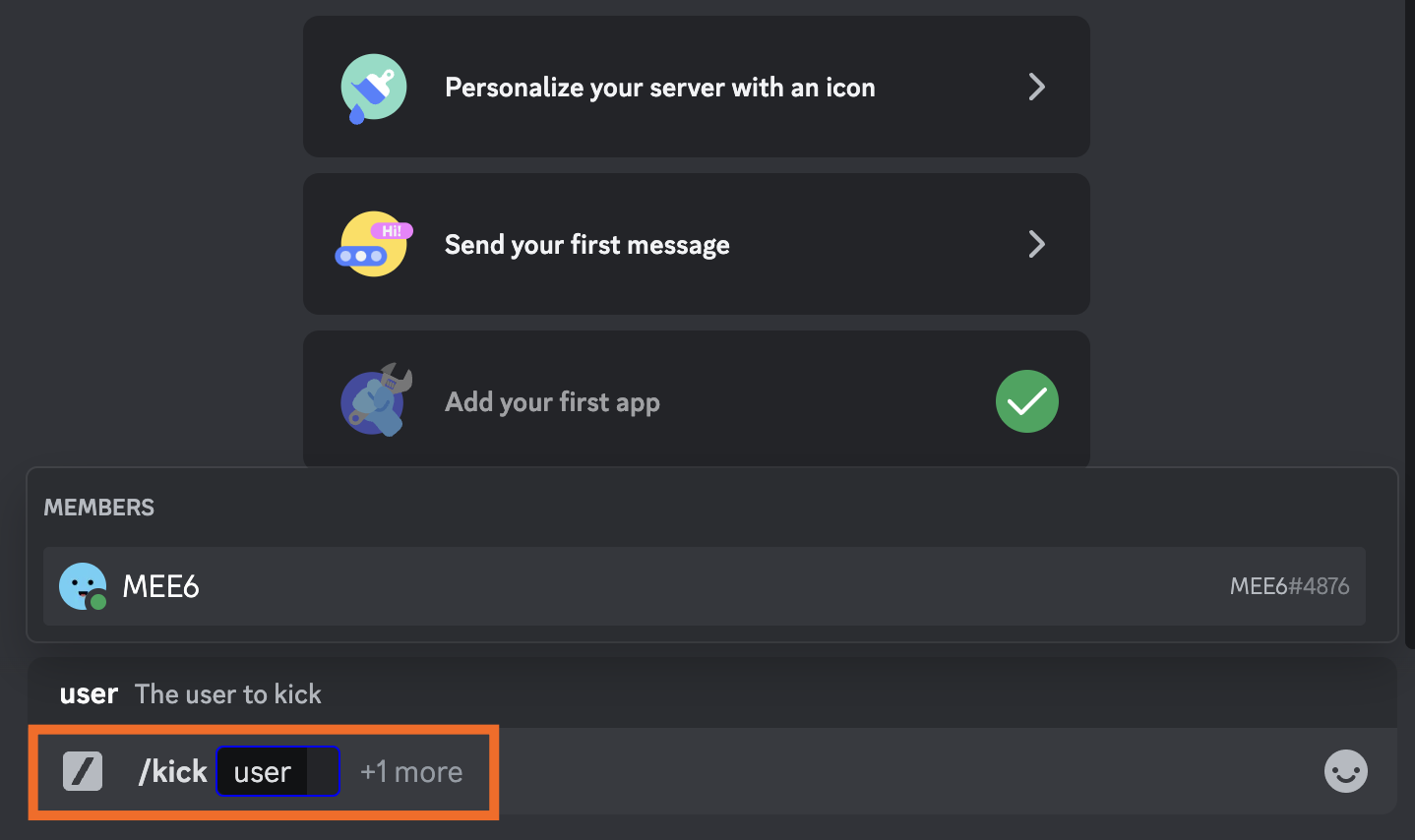
/kickಸರ್ವರ್ನಲ್ಲಿನ ಚಾಟ್ನಲ್ಲಿ ನೀವು ಬೋಟ್ ಅನ್ನು ತೆಗೆದುಹಾಕಲು ಬಯಸುತ್ತೀರಿ. -
Enter ಅನ್ನು ಒತ್ತಿರಿ ಮತ್ತು ತೆಗೆದುಹಾಕಲು ಬಳಕೆದಾರರನ್ನು ಆಯ್ಕೆ ಮಾಡಲು ನಿಮ್ಮನ್ನು ಕೇಳಲಾಗುತ್ತದೆ.
-
ಅಡಿಯಲ್ಲಿ ಸದಸ್ಯರುನೀವು ತೆಗೆದುಹಾಕಲು ಬಯಸುವ ಬೋಟ್ ಮೇಲೆ ಕ್ಲಿಕ್ ಮಾಡಿ.
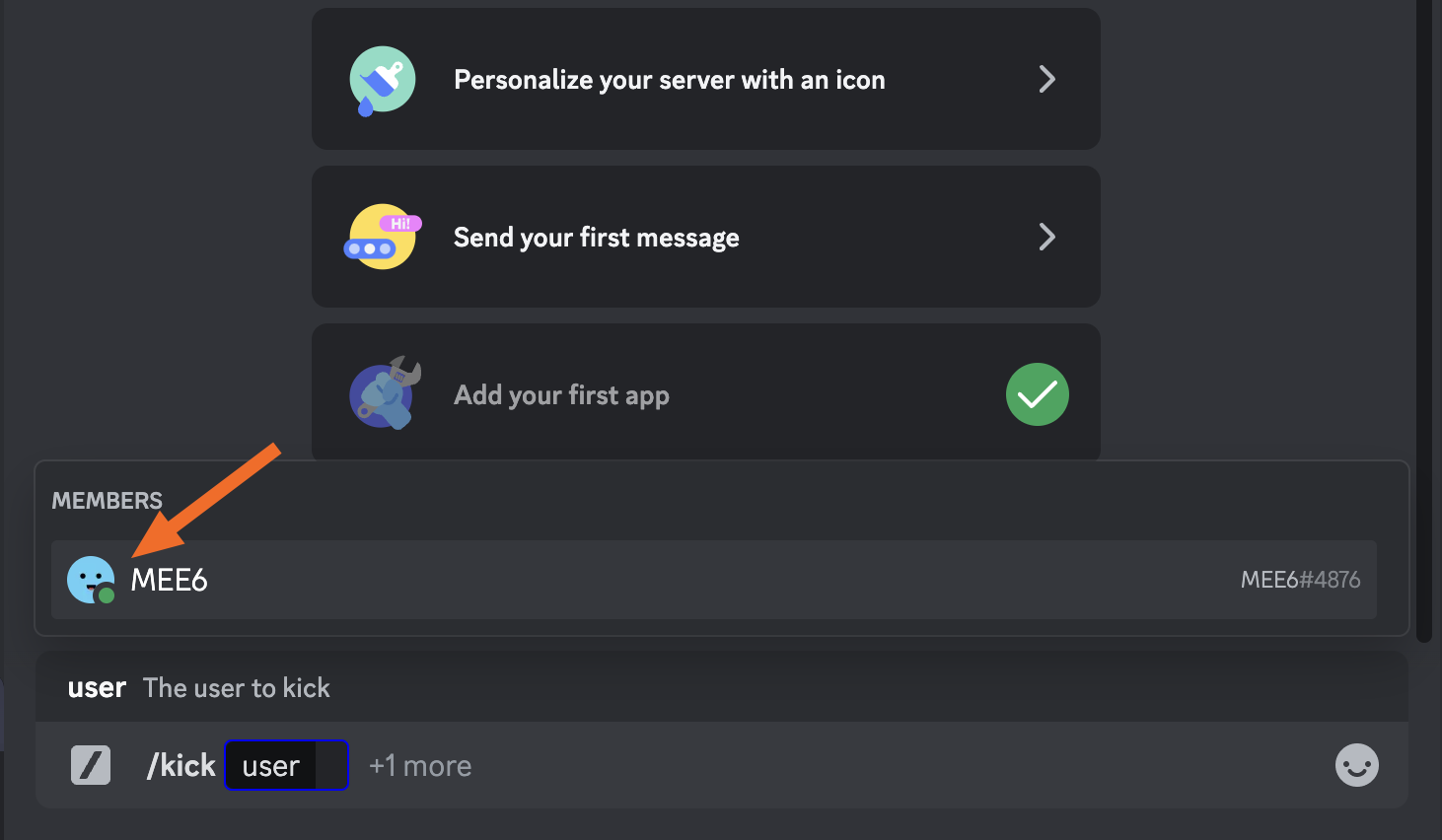
-
ಮತ್ತೆ ಎಂಟರ್ ಒತ್ತಿರಿ.
-
ಬೋಟ್ ಅನ್ನು ಸರ್ವರ್ನಿಂದ ತೆಗೆದುಹಾಕಲಾಗುತ್ತದೆ.
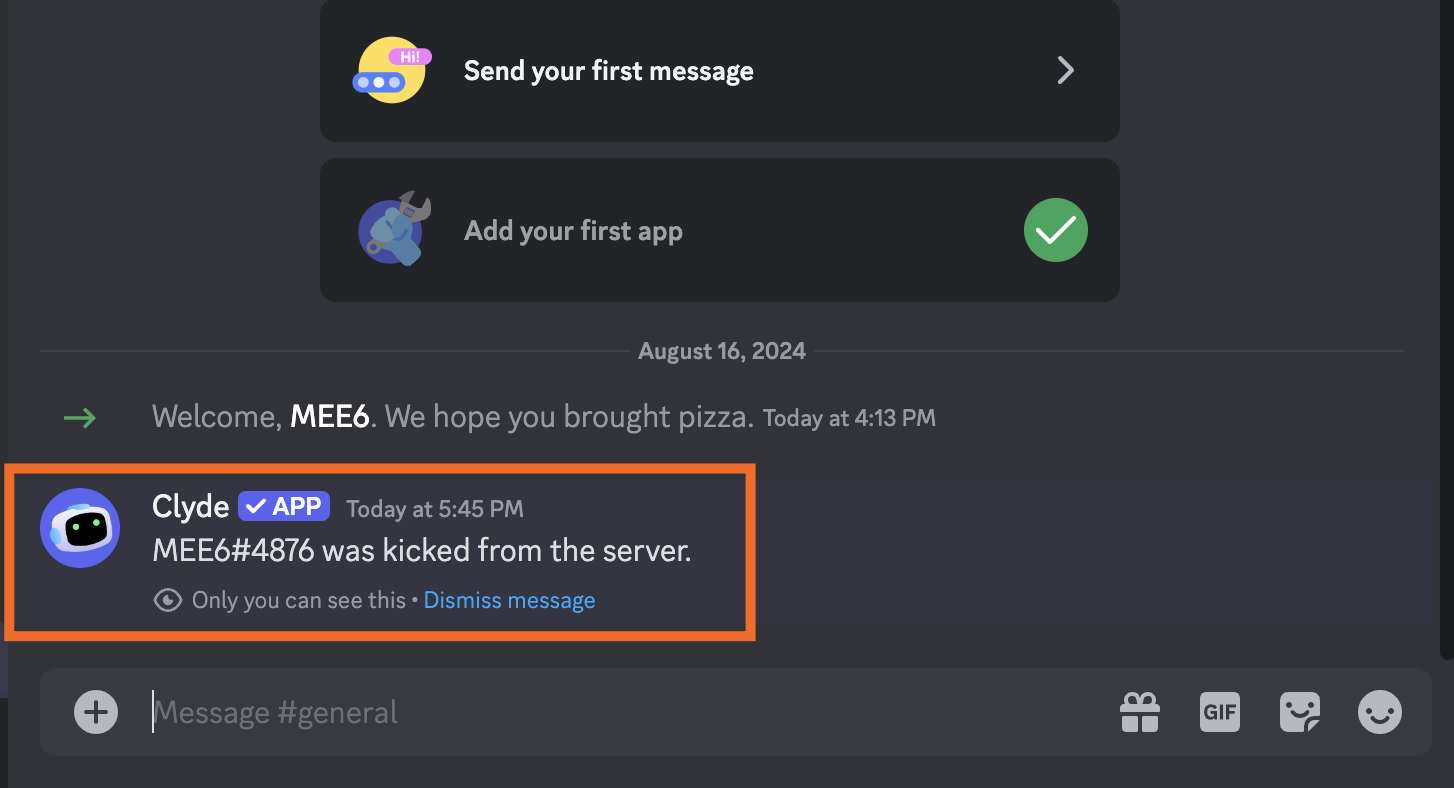


ನಿಮ್ಮ ನಕಲಿ ಸ್ನೇಹಿತರಿಗೆ ಬೂಟ್ ನೀಡುವ ಬಗ್ಗೆ ನೀವು ತಪ್ಪಿತಸ್ಥರೆಂದು ಭಾವಿಸಿದರೆ, ಮೊದಲಿನಂತೆಯೇ ಅದೇ ಹಂತಗಳನ್ನು ಬಳಸಿಕೊಂಡು ನೀವು ಯಾವಾಗಲೂ ಅವರನ್ನು ಸರ್ವರ್ಗೆ ಮರಳಿ ಸೇರಿಸಬಹುದು.
ಝಾಪಿಯರ್ನೊಂದಿಗೆ ಅಪಶ್ರುತಿಯನ್ನು ಸ್ವಯಂಚಾಲಿತಗೊಳಿಸಿ
ಬಾಟ್ಗಳು ನಿಮ್ಮ ಸರ್ವರ್ನಲ್ಲಿ ಕೆಲವು ಕಾರ್ಯಗಳನ್ನು ಸ್ವಯಂಚಾಲಿತಗೊಳಿಸಬಹುದು, ಆದರೆ ನೀವು ಡಿಸ್ಕಾರ್ಡ್ನಿಂದ ಹೆಚ್ಚಿನದನ್ನು ಪಡೆಯಲು ಬಯಸಿದರೆ, ಸಾವಿರಾರು ಇತರ ಅಪ್ಲಿಕೇಶನ್ಗಳೊಂದಿಗೆ ಅದನ್ನು ಸಂಪರ್ಕಿಸಲು ಝಾಪಿಯರ್ ಅನ್ನು ಬಳಸಿ. ಝಾಪಿಯರ್ ಡಿಸ್ಕಾರ್ಡ್ ಏಕೀಕರಣಗಳು ಈ ರೀತಿಯ ಕೆಲಸಗಳನ್ನು ಮಾಡಲು ನಿಮಗೆ ಅನುಮತಿಸುತ್ತದೆ:
ನೀವು ಈ ಆಟೊಮೇಷನ್ಗಳನ್ನು ಝಾಪಿಯರ್ನ ದೃಶ್ಯ ವರ್ಕ್ಫ್ಲೋ ಬಿಲ್ಡರ್ನಲ್ಲಿ ಅಥವಾ ನೇರವಾಗಿ ನಿಮ್ಮ ಮೆಚ್ಚಿನ AI ಉಪಕರಣದಿಂದ ನಿರ್ಮಿಸಬಹುದು ಝಾಪಿಯರ್ MCP. ಬಗ್ಗೆ ಇನ್ನಷ್ಟು ತಿಳಿಯಿರಿ ಝಾಪಿಯರ್ನೊಂದಿಗೆ ಅಪಶ್ರುತಿಯನ್ನು ಸ್ವಯಂಚಾಲಿತಗೊಳಿಸುವುದು ಹೇಗೆಅಥವಾ ಈ ಮೊದಲೇ ಹೊಂದಿಸಲಾದ ವರ್ಕ್ಫ್ಲೋಗಳಲ್ಲಿ ಒಂದನ್ನು ಪ್ರಯತ್ನಿಸಿ.
ಝಾಪಿಯರ್ ಕೋಡ್-ಮುಕ್ತ ಯಾಂತ್ರೀಕೃತಗೊಂಡ ಸಾಧನವಾಗಿದ್ದು ಅದು ನಿಮ್ಮ ಅಪ್ಲಿಕೇಶನ್ಗಳನ್ನು ಸ್ವಯಂಚಾಲಿತ ವರ್ಕ್ಫ್ಲೋಗಳಿಗೆ ಸಂಪರ್ಕಿಸಲು ನಿಮಗೆ ಅನುಮತಿಸುತ್ತದೆ ಇದರಿಂದ ಪ್ರತಿ ವ್ಯಕ್ತಿ ಮತ್ತು ಪ್ರತಿ ವ್ಯವಹಾರವು ಘಾತೀಯ ವೇಗದಲ್ಲಿ ಮುಂದುವರಿಯಬಹುದು. ಇದು ಹೇಗೆ ಕಾರ್ಯನಿರ್ವಹಿಸುತ್ತದೆ ಎಂಬುದರ ಕುರಿತು ಇನ್ನಷ್ಟು ತಿಳಿಯಿರಿ.
ಸಂಬಂಧಿತ ಓದುವಿಕೆ:
ಈ ಲೇಖನವನ್ನು ಮೂಲತಃ ಸೆಪ್ಟೆಂಬರ್ 2024 ರಲ್ಲಿ ಪ್ರಕಟಿಸಲಾಗಿದೆ. ಮೆಲಿಸ್ಸಾ ಕಿಂಗ್ ಅವರ ಕೊಡುಗೆಗಳೊಂದಿಗೆ ಇತ್ತೀಚಿನ ನವೀಕರಣವು ಮೇ 2026 ರಲ್ಲಿ ಆಗಿತ್ತು.