ಇತ್ತೀಚಿನವರೆಗೂ, ನಾನು ಮ್ಯಾಕ್ನಲ್ಲಿ ಎಲ್ಲೋ ಎಮೋಜಿಯನ್ನು ಸೇರಿಸಬೇಕಾದರೆ, ಬೇರೆ ಸ್ಲಾಕ್ನಾನು – ಫೂಲ್ ಇಲ್ಲ – ಎಮೋಜಿಯ ಹೆಸರನ್ನು ಗೂಗಲ್ ಮಾಡಿ, ನಂತರ ಅದನ್ನು ಫಲಿತಾಂಶಗಳಿಂದ ನಕಲಿಸಿ/ಅಂಟಿಸಿ.
ಒಳ್ಳೆಯ ಸುದ್ದಿ: ನೀವು ಇದನ್ನು ಓದುತ್ತಿದ್ದೀರಿ, ಅಂದರೆ ನಾನು ಮಾತ್ರ ಎಮೋಜಿ ಕೀಬೋರ್ಡ್ ಮೆಮೊವನ್ನು ಮಿಸ್ ಮಾಡಿಕೊಂಡಿಲ್ಲ.
Mac ಗಾಗಿ ಎಮೋಜಿ ಕೀಬೋರ್ಡ್ ಅನ್ನು ಹೇಗೆ ಪಡೆಯುವುದು ಎಂಬುದು ಇಲ್ಲಿದೆ ಆದ್ದರಿಂದ ನೀವು ಟೈಪ್ ಮಾಡುವ ಪ್ರತಿಯೊಂದಕ್ಕೂ ✨ ರೀತಿಯಲ್ಲಿ ಹಲವಾರು ✨ ಎಮೋಜಿಗಳನ್ನು ಸೇರಿಸಬಹುದು.
ನೀವು ಕೇವಲ ರಿಫ್ರೆಶ್ಗಾಗಿ ಹುಡುಕುತ್ತಿದ್ದರೆ, ಈ ಚೀಟ್ ಶೀಟ್ನಿಂದ ನಾನು ನಿಮಗೆ ತೊಂದರೆಯನ್ನು ಉಳಿಸುತ್ತೇನೆ. ಹೆಚ್ಚಿನ ವಿವರಗಳಿಗಾಗಿ, ಸ್ಕ್ರೋಲಿಂಗ್ ಮಾಡುವುದನ್ನು ಮುಂದುವರಿಸಿ.
ವಿಷಯ:
ಒಂದು ಕೀಲಿಯೊಂದಿಗೆ ಮ್ಯಾಕ್ ಎಮೋಜಿ ಕೀಬೋರ್ಡ್ ಅನ್ನು ಹೇಗೆ ಪಡೆಯುವುದು
ಹೊಸ ಮ್ಯಾಕ್ಗಳಲ್ಲಿ, ಎಮೋಜಿ ಕೀಬೋರ್ಡ್ ತೆರೆಯಲು ಮೀಸಲಾದ ಕೀ ಇರುತ್ತದೆ.
-
ಗ್ಲೋಬ್ ಐಕಾನ್ ಅನ್ನು ಟ್ಯಾಪ್ ಮಾಡಿ 🌐 (ಇದರೊಂದಿಗೆ ಕೀ ಇದೆ
fn), ಮತ್ತು ಎಮೋಜಿ ಕೀಬೋರ್ಡ್ ನೀವು ಬಳಸುತ್ತಿರುವ ಅಪ್ಲಿಕೇಶನ್ ಅನ್ನು ಲೆಕ್ಕಿಸದೆ ಕಾಣಿಸಿಕೊಳ್ಳುತ್ತದೆ. -
ನಂತರ ನೀವು ಹೆಸರಿನ ಮೂಲಕ ಎಮೋಜಿಯನ್ನು ಹುಡುಕಬಹುದು ಅಥವಾ ವರ್ಗದ ಪ್ರಕಾರ ಬ್ರೌಸ್ ಮಾಡಬಹುದು.


ಆ ಕೀಲಿಯು ನಿಮಗೆ ಕೆಲಸ ಮಾಡದಿದ್ದರೆ, ಇಲ್ಲಿಗೆ ಹೋಗಿ ಸಿಸ್ಟಮ್ ಸೆಟ್ಟಿಂಗ್ಗಳು > ಕೀಬೋರ್ಡ್ತದನಂತರ ಅದನ್ನು ಖಚಿತಪಡಿಸಿಕೊಳ್ಳಿ ಪ್ರೆಸ್ಸರ್ 🌐 ಕೀ ಗೆ ಹೊಂದಿಸಲಾಗಿದೆ ಎಮೋಜಿ ಮತ್ತು ಚಿಹ್ನೆಗಳನ್ನು ತೋರಿಸಿ.

Mac ಗಾಗಿ ಎಮೋಜಿ ಕೀಬೋರ್ಡ್ ಶಾರ್ಟ್ಕಟ್ನೊಂದಿಗೆ ಅಕ್ಷರ ವೀಕ್ಷಕವನ್ನು ಹೇಗೆ ತೆರೆಯುವುದು
ಒಂದೇ ಕೀಯನ್ನು ಟ್ಯಾಪ್ ಮಾಡುವ ಬದಲು ನೀವು ಫಿಂಗರ್ ಜಿಮ್ನಾಸ್ಟಿಕ್ಸ್ ಮಾಡಲು ಬಯಸಿದರೆ, ನೀವು ಕೀಬೋರ್ಡ್ ಶಾರ್ಟ್ಕಟ್ ಅನ್ನು ಬಳಸಬಹುದು control + command + space.
ಮ್ಯಾಕ್ನಲ್ಲಿ ಪದವನ್ನು ಹಸ್ತಚಾಲಿತವಾಗಿ ಎಮೋಜಿಗೆ ಬದಲಾಯಿಸುವುದು ಹೇಗೆ
ನೀವು ಅದನ್ನು ಅರಿತುಕೊಂಡರೆ ಮಾತ್ರ ನಂತರ ಎಮೋಜಿಯಿಂದ ಉತ್ತಮವಾಗಿ ವ್ಯಕ್ತಪಡಿಸಬಹುದಾದ ಪದವನ್ನು ಟೈಪ್ ಮಾಡಿ, ನೀವು ಮಾಡಬೇಕಾದದ್ದು ಇಲ್ಲಿದೆ:
-
ಹಿಟ್
🌐+Eಮತ್ತು ಅನುಗುಣವಾದ ಎಮೋಜಿ ಆಯ್ಕೆಯಾಗಿ ಕಾಣಿಸುತ್ತದೆ. -
ಹಿಟ್
returnನಮೂದಿಸಲು ಮತ್ತು ಟೈಪ್ ಮಾಡುವುದನ್ನು ಮುಂದುವರಿಸಲು. ಅಥವಾ ಇಡೀ ಎಮೋಜಿ ಕೀಬೋರ್ಡ್ ತೆರೆಯಲು ನೀವು ಎಮೋಜಿಯ ಪಕ್ಕದಲ್ಲಿರುವ ಆ ಚಿಕ್ಕ ಬಾಣದ ಗುರುತನ್ನು ಕ್ಲಿಕ್ ಮಾಡಬಹುದು.

ಗಮನಿಸಿ: ಇದು ಪ್ರತಿ ಅಪ್ಲಿಕೇಶನ್ನಲ್ಲಿ ಕಾರ್ಯನಿರ್ವಹಿಸುವುದಿಲ್ಲ. ಉದಾಹರಣೆಗೆ, Google ಡಾಕ್ಸ್ನಂತಹ ತಮ್ಮದೇ ಆದ ಎಮೋಜಿ ಅಳವಡಿಕೆ ವ್ಯವಸ್ಥೆ ಮತ್ತು ಕೀಬೋರ್ಡ್ ಶಾರ್ಟ್ಕಟ್ಗಳನ್ನು ಹೊಂದಿರುವ ವೆಬ್ ಅಪ್ಲಿಕೇಶನ್ಗಳು ಇದಕ್ಕೆ ಪ್ರತಿಕ್ರಿಯಿಸುವುದಿಲ್ಲ ಎಂದು ತೋರುತ್ತಿದೆ, ಆದರೆ ಇದು Gmail ನಂತಹ ಇತರ ವೆಬ್ ಅಪ್ಲಿಕೇಶನ್ಗಳಲ್ಲಿ ಉತ್ತಮವಾಗಿ ಕಾರ್ಯನಿರ್ವಹಿಸುತ್ತದೆ.
Mac ನಲ್ಲಿ ಪದಗಳನ್ನು ಎಮೋಜಿಗೆ ಸ್ವಯಂಚಾಲಿತವಾಗಿ ಬದಲಾಯಿಸುವುದು ಹೇಗೆ
ಎಮೋಜಿ ಆಟಕ್ಕೆ ನಿಜವಾಗಿಯೂ ಪ್ರವೇಶಿಸಲು, ನೀವು ಕೆಲವು ಪದಗಳನ್ನು ಸ್ವಯಂಚಾಲಿತವಾಗಿ ನಿರ್ದಿಷ್ಟ ಎಮೋಜಿ ಸಿಸ್ಟಮ್-ವೈಡ್ ಆಗಿ ಪರಿವರ್ತಿಸಲು ಪಠ್ಯ ಬದಲಿಯನ್ನು ಹೊಂದಿಸಬಹುದು.
-
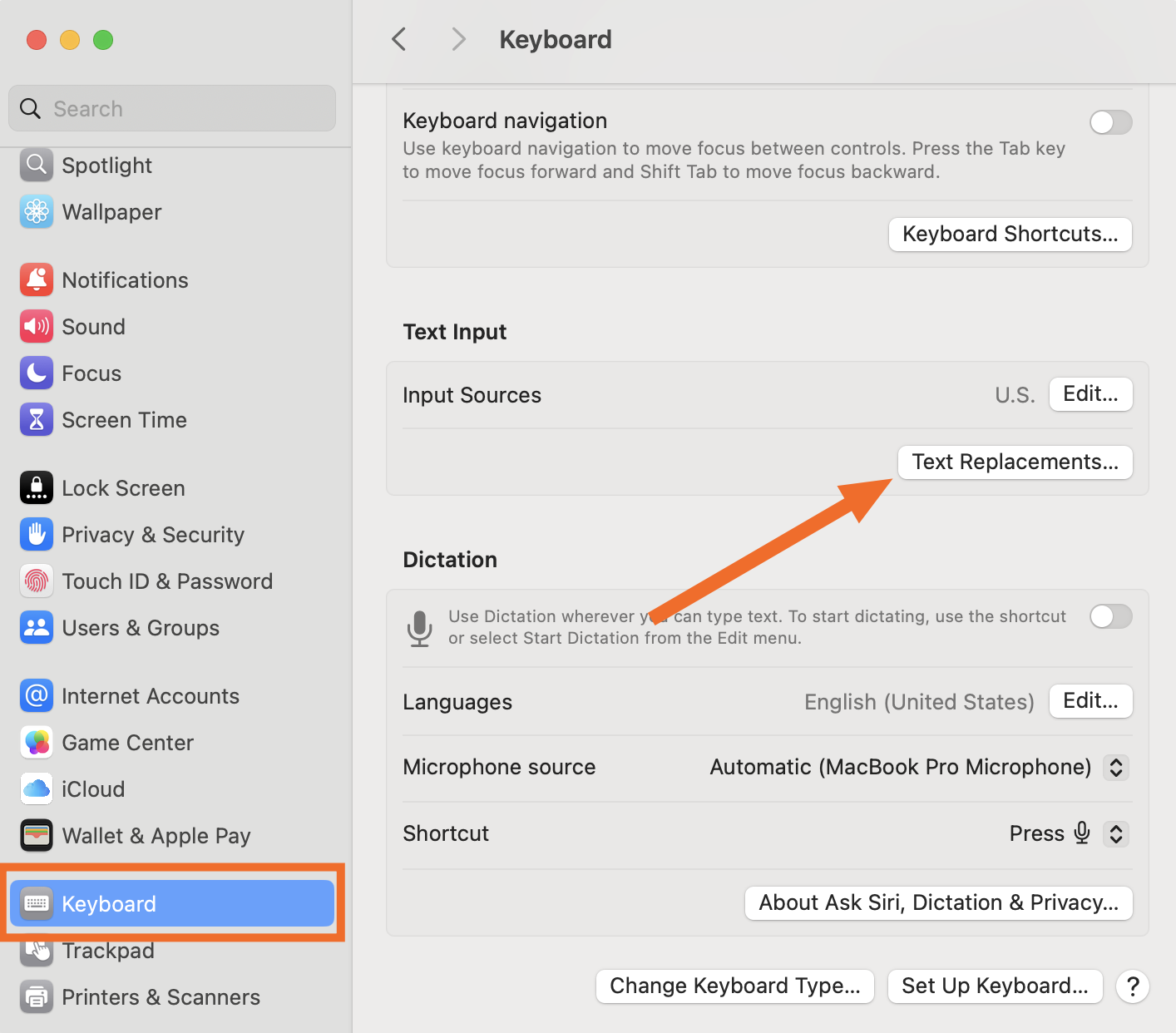
ನಿಮ್ಮ ಬಳಿಗೆ ಹೋಗಿ ಸಿಸ್ಟಮ್ ಸೆಟ್ಟಿಂಗ್ಗಳು > ಕೀಬೋರ್ಡ್.
-
ಕ್ಲಿಕ್ ಮಾಡಿ ಪಠ್ಯ ಬದಲಿಗಳು.
-
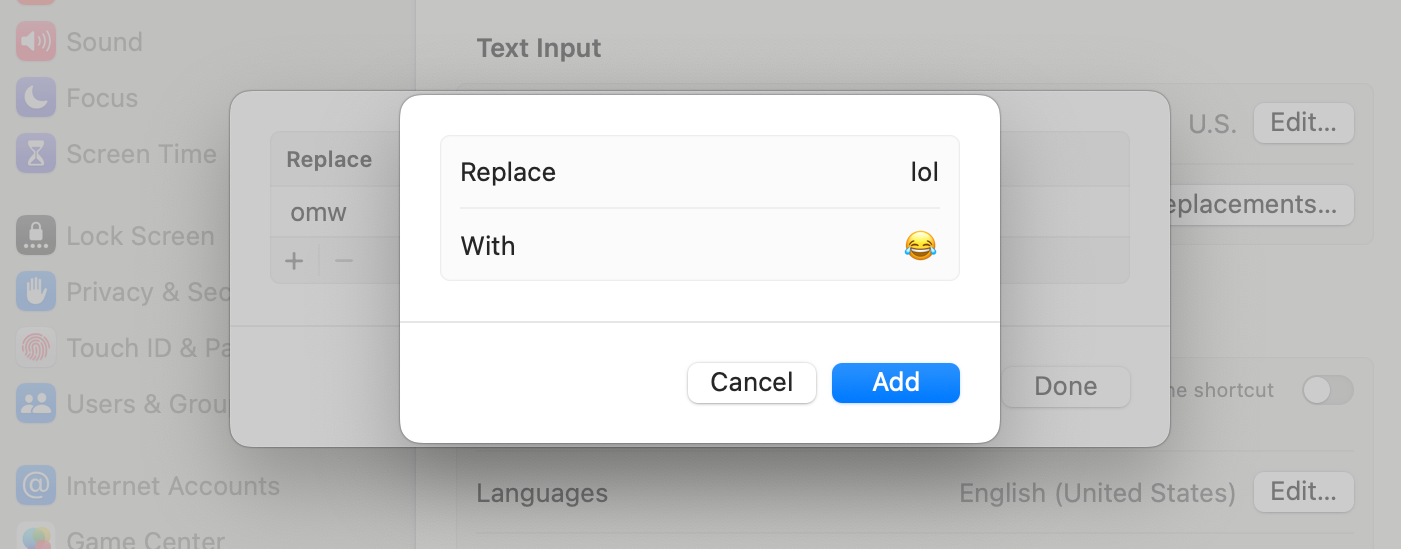
ನೀವು ಬದಲಾಯಿಸಲು ಬಯಸುವ ಪದವನ್ನು ನಮೂದಿಸಿ ಬದಲಾಯಿಸಿ ಕ್ಷೇತ್ರ, ನಂತರ ಎಮೋಜಿಯನ್ನು ನಮೂದಿಸಲು ಎಮೋಜಿ ಕೀಬೋರ್ಡ್ ಬಳಸಿ (ಅದನ್ನು ಪ್ರವೇಶಿಸಲು 🌐 ಕೀಲಿಯನ್ನು ಒತ್ತಿ) ಜೊತೆಗೆ ಕ್ಷೇತ್ರ.


ಮೇಲಿನಂತೆಯೇ: ಇದು ಪ್ರತಿ ಅಪ್ಲಿಕೇಶನ್ನಲ್ಲಿ ಕಾರ್ಯನಿರ್ವಹಿಸುವುದಿಲ್ಲ, ಆದರೆ ಇದು ಮ್ಯಾಕ್ನಲ್ಲಿ ಸಾಕಷ್ಟು ಸ್ಥಿರವಾಗಿರಬೇಕು. (ಮತ್ತು ನಿಮ್ಮ Apple ID ಯೊಂದಿಗೆ ನೀವು ಸೈನ್ ಇನ್ ಆಗಿದ್ದರೆ, ಅದು ನಿಮ್ಮ iPhone ಗೆ ವರ್ಗಾಯಿಸಬೇಕು.)
👍 Mac ನಲ್ಲಿ ಎಮೋಜಿಯನ್ನು ಬಳಸಲು (ಸ್ವಲ್ಪ ಜೊತೆ)
ಅಕ್ಷರಶಃ ಎಲ್ಲೆಡೆ ಎಮೋಜಿಯನ್ನು ಸೇರಿಸಲು ನೀವು ನನ್ನ ಸಲಹೆಯನ್ನು ತೆಗೆದುಕೊಳ್ಳುವ ಮೊದಲು, ದಯವಿಟ್ಟು ಮಾಡಬೇಡಿ. ಸರಳವಾದ “ಧನ್ಯವಾದಗಳು” ಅಥವಾ “ಸೌಂಡ್ಸ್ ಗುಡ್” ನಂತರ ಹಲವಾರು ಎಮೋಜಿಗಳು ಅತಿಯಾಗಿ ಹೋಗಬಹುದು. ಆದರೆ ನೀವು ಏನನ್ನಾದರೂ ಮಸಾಲೆ ಮಾಡಲು ಸರಳವಾದ ಅವಕಾಶವನ್ನು ಒದಗಿಸಿದರೆ, ಕೆಲವು ವಿನೋದದಲ್ಲಿ ಸಿಂಪಡಿಸಲು ಆ Mac ಎಮೋಜಿ ಕೀಬೋರ್ಡ್ ಶಾರ್ಟ್ಕಟ್ ಅನ್ನು ಬಳಸಿ 🤩.
ಸಂಬಂಧಿತ ಓದುವಿಕೆ:
ಈ ಲೇಖನವನ್ನು ಮೂಲತಃ ಡಿಸೆಂಬರ್ 2024 ರಲ್ಲಿ ಪ್ರಕಟಿಸಲಾಗಿದೆ. ಜೆಸ್ಸಿಕಾ ಲಾವ್ ಅವರ ಕೊಡುಗೆಗಳೊಂದಿಗೆ ಇತ್ತೀಚಿನ ನವೀಕರಣವು ಮೇ 2026 ರಲ್ಲಿ ಆಗಿತ್ತು.