ಕ್ಲೌಡ್ ಒಬ್ಬ ಉತ್ತಮ ಸಂಭಾಷಣಾವಾದಿ ಮತ್ತು ಎಲ್ಲರೂ, ಆದರೆ ನಾನು ಅವನೊಂದಿಗೆ ಕೇವಲ ವಿನೋದಕ್ಕಾಗಿ ಮಾತನಾಡುವುದಿಲ್ಲ. ಪ್ರತಿಗಳು ಮತ್ತು ಅವರು ರಚಿಸುವ ಮಾಹಿತಿಯು ಅಂತಿಮವಾಗಿ ನನ್ನ ಇತರ ಅಪ್ಲಿಕೇಶನ್ಗಳಿಗೆ ಹೋಗಬೇಕು, ಅದಕ್ಕಾಗಿಯೇ ನಾನು ಅವುಗಳನ್ನು Zapier MCP ಗೆ ಸಂಪರ್ಕಿಸಿದೆ.
ಝಾಪಿಯರ್ MCP ನಿಮ್ಮ AI ಪರಿಕರಗಳಿಗೆ 9,000 ಅಪ್ಲಿಕೇಶನ್ಗಳಿಗೆ ಪ್ರವೇಶವನ್ನು ನೀಡುತ್ತದೆ ಝಾಪಿಯರ್ ಡೈರೆಕ್ಟರಿ ಮತ್ತು 30,000 ಕ್ಕೂ ಹೆಚ್ಚು ಷೇರುಗಳು, ಆದ್ದರಿಂದ ನೀವು ಮಾಡಬಹುದು ಸುರಕ್ಷಿತ ಕ್ಲೌಡ್ ಅನ್ನು ಬಿಡದೆಯೇ ನಿಮ್ಮ ಟೆಕ್ ಸ್ಟಾಕ್ನಲ್ಲಿ ಕೆಲಸಗಳನ್ನು ಮಾಡಿ. ಈ ಪೋಸ್ಟ್ನಲ್ಲಿ, ಕ್ಲೌಡ್ ಮತ್ತು ಝಾಪಿಯರ್ ಎಂಸಿಪಿ ಉತ್ಕೃಷ್ಟವಾಗಿರುವ ಐದು ವರ್ಕ್ಫ್ಲೋಗಳನ್ನು ನಾನು ಟೆಂಪ್ಲೇಟ್ಗಳೊಂದಿಗೆ ಹಂಚಿಕೊಳ್ಳುತ್ತೇನೆ ಆದ್ದರಿಂದ ನೀವು ಅವುಗಳನ್ನು ನಿಮಗಾಗಿ ಪ್ರಯತ್ನಿಸಬಹುದು.
ಪ್ರೊ ಸಲಹೆ: ನಿಮ್ಮ ವರ್ಕ್ಫ್ಲೋಗಳಿಗಾಗಿ ಯಾವ ಕ್ಲೌಡ್ ಟೆಂಪ್ಲೇಟ್ ಅನ್ನು ಬಳಸಬೇಕೆಂದು ಖಚಿತವಾಗಿಲ್ಲವೇ? ನಮ್ಮ Zapier ನಲ್ಲಿ AI ಮಾದರಿಗಳಿಗೆ ಮಾರ್ಗದರ್ಶಿ ಆಂಥ್ರೊಪಿಕ್, ಓಪನ್ ಎಐ ಮತ್ತು ಇತರ ಮಾರಾಟಗಾರರಿಂದ ಲಭ್ಯವಿರುವ ಪ್ರತಿಯೊಂದು ಮಾದರಿಯನ್ನು ಒಳಗೊಂಡಿದೆ.
ವಿಷಯ
ಝಾಪಿಯರ್ MCP ಗೆ ಕ್ಲೌಡ್ ಅನ್ನು ಹೇಗೆ ಸಂಪರ್ಕಿಸುವುದು
ಈ ವರ್ಕ್ಫ್ಲೋಗಳನ್ನು ಪ್ರಯತ್ನಿಸುವ ಮೊದಲು, ನೀವು ಈಗಾಗಲೇ ಹೊಂದಿಲ್ಲದಿದ್ದರೆ ನೀವು ಕ್ಲೌಡ್ನಲ್ಲಿ Zapier MCP ಅನ್ನು ಸ್ಥಾಪಿಸಬೇಕಾಗುತ್ತದೆ. ನೀವು ಕ್ಲಿಕ್ ಮಾಡಿ, ಟೈಪ್ ಮಾಡಿ ಮತ್ತು ನಕಲಿಸಿ ಮತ್ತು ಅಂಟಿಸಿದರೆ, ನೀವು ಇದನ್ನು ನಿಮಿಷಗಳಲ್ಲಿ ಹೊಂದಿಸಬಹುದು. ಕೇವಲ ಈ ಹಂತಗಳನ್ನು ಅನುಸರಿಸಿ:
1. ತಲೆ ಝಾಪಿಯರ್ MCP ಡ್ಯಾಶ್ಬೋರ್ಡ್.
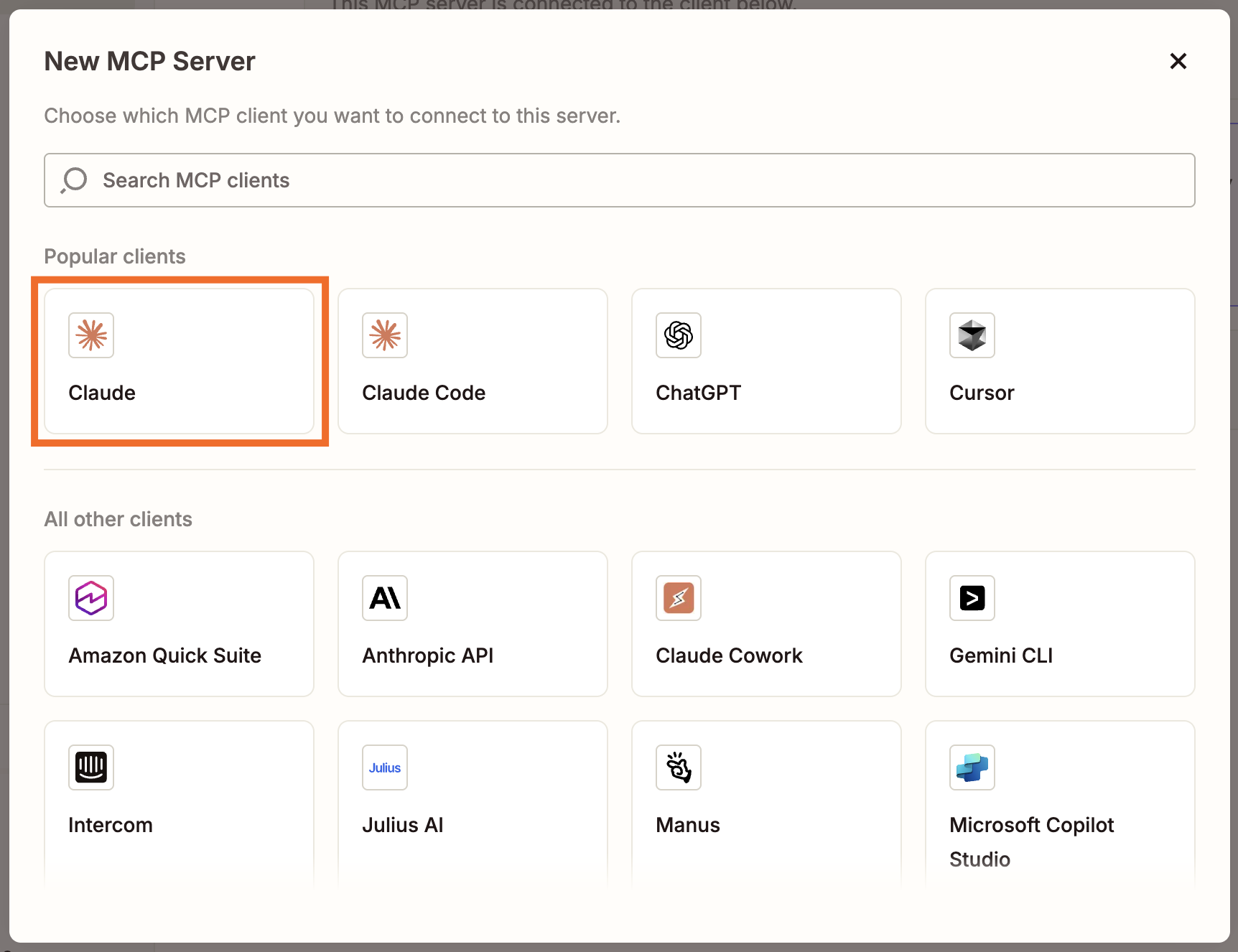
2. ಕ್ಲಿಕ್ ಮಾಡಿ +ಹೊಸ MCP ಸರ್ವರ್ ಮತ್ತು ಆಯ್ಕೆ ಕ್ಲೌಡ್ ಗ್ರಾಹಕರಂತೆ.

3. ಈಗ ಮೊದಲ ಕ್ರಿಯೆಯನ್ನು ಕಾನ್ಫಿಗರ್ ಮಾಡಿ. ಕ್ಲಿಕ್ ಮಾಡಿ + ಉಪಕರಣವನ್ನು ಸೇರಿಸಿ.
4. ನೀವು ಸಂಪರ್ಕಿಸಲು ಬಯಸುವ ಅಪ್ಲಿಕೇಶನ್ ಅನ್ನು ಹುಡುಕಿ, ನಂತರ ಕ್ಲಿಕ್ ಮಾಡಿ ಅದಕ್ಕೆ ಅನುಗುಣವಾಗಿ ಟೈಲ್.

5. ನೀವು ಸಂಪರ್ಕಿಸಲು ಬಯಸುವ ಯಾವುದೇ ಕ್ರಿಯೆಯ ಈವೆಂಟ್ಗಳನ್ನು ಆಯ್ಕೆಮಾಡಿ, ನಂತರ ಕ್ಲಿಕ್ ಮಾಡಿ ಸೈನ್ ಇನ್ ಮಾಡಿ.

6. ಅಗತ್ಯವಿರುವಂತೆ ನಿಮ್ಮ ಅಪ್ಲಿಕೇಶನ್ ಖಾತೆಗಳನ್ನು ಸಂಪರ್ಕಿಸಿ.
7. ಡ್ಯಾಶ್ಬೋರ್ಡ್ನಲ್ಲಿ, ಕಬಾಬ್ ಮೆನು (⋮) ಕ್ಲಿಕ್ ಮಾಡುವ ಮೂಲಕ ನಿಮ್ಮ ಅಗತ್ಯಗಳಿಗೆ ಅನುಗುಣವಾಗಿ ಪ್ರತಿ ಕ್ರಿಯೆಯನ್ನು ಕಾನ್ಫಿಗರ್ ಮಾಡಿ ಮತ್ತು ನಂತರ ಹೊಂದಿಸಿ ಮತ್ತು ಅಗತ್ಯವಿರುವಂತೆ ಮೌಲ್ಯಗಳನ್ನು ಹೊಂದಿಸುವುದು. ಹೆಚ್ಚಿನ ವಿವರಗಳಿಗಾಗಿ ಯಾವುದೇ ಕ್ಷೇತ್ರದ ಪಕ್ಕದಲ್ಲಿರುವ ಸುಳಿವು ಐಕಾನ್ಗಳ ಮೇಲೆ ಮೌಸ್ ಮಾಡಿ. ನೀವು ಪೂರ್ಣಗೊಳಿಸಿದಾಗ, ಕ್ಲಿಕ್ ಮಾಡಿ ಉಳಿಸಿ.

8. ಅಂತಿಮವಾಗಿ, ಕ್ಲಿಕ್ ಮಾಡಿ ಸೈನ್ ಇನ್ ಮಾಡಿ MCP ಡ್ಯಾಶ್ಬೋರ್ಡ್ನ ಮೇಲ್ಭಾಗದಲ್ಲಿ ಮತ್ತು ನಿಮ್ಮ ಕ್ಲೌಡ್ ಖಾತೆಗೆ ಈ ಸರ್ವರ್ ಅನ್ನು ಸೇರಿಸಲು ಸೂಚನೆಗಳನ್ನು ಅನುಸರಿಸಿ.
ಕ್ಲೌಡ್ನಲ್ಲಿ ಕೆಳಗಿನ ವರ್ಕ್ಫ್ಲೋಗಳನ್ನು ಪ್ರಯತ್ನಿಸಲು ನೀವು ಈಗ ಸಿದ್ಧರಾಗಿರುವಿರಿ.
ಸಭೆಗಳನ್ನು ನಿಗದಿಪಡಿಸಿ ಮತ್ತು ತಯಾರಿ ಮಾಡಿ
ನೀವು ಸಭೆಗಳನ್ನು ನಿಗದಿಪಡಿಸುವ EA ಆಗಿದ್ದೀರಿ – ಅಥವಾ ನಿಮ್ಮ ಸ್ವಂತ ಬಿಡುವಿಲ್ಲದ ಕ್ಯಾಲೆಂಡರ್ ಅನ್ನು ನಿರ್ವಹಿಸಿ – ಮತ್ತು ತೆರೆದ ಸಮಯವನ್ನು ಹುಡುಕಲು ಮತ್ತು ಸಭೆಗಳಿಗೆ ಸಿದ್ಧರಾಗಿ ತೋರಿಸಲು ವೇಗವಾದ ಮಾರ್ಗವನ್ನು ಬಯಸುತ್ತೀರಿ.
ಇಮೇಲ್ ಸಂದರ್ಭದೊಂದಿಗೆ ನೇಮಕಾತಿಗಳನ್ನು ನಿಗದಿಪಡಿಸಿ
ತೆರೆದ ಕ್ಯಾಲೆಂಡರ್ ಸ್ಲಾಟ್ಗಳನ್ನು ಹುಡುಕಿ, Google Meet ಆಹ್ವಾನವನ್ನು ರಚಿಸಿ ಮತ್ತು ನಿಮ್ಮ ಸಭೆಗೆ ತಯಾರಾಗಲು ಇತ್ತೀಚಿನ ಇಮೇಲ್ ಇತಿಹಾಸವನ್ನು ಎಳೆಯಿರಿ
ನಿಮ್ಮ CRM ಮತ್ತು ಟಿಕೆಟಿಂಗ್ ಪರಿಕರವನ್ನು ನವೀಕರಿಸಿ
ನೀವು ಡೇಟಾ ಪ್ರವೇಶವನ್ನು ನಿಯೋಜಿಸಲು ಬಯಸುವ ಮಾರಾಟ ಪ್ರತಿನಿಧಿ ಅಥವಾ ಬೆಂಬಲ ಏಜೆಂಟ್ ಆಗಿದ್ದೀರಿ ಆದ್ದರಿಂದ ನೀವು ನಿಮ್ಮ ಶಕ್ತಿಯನ್ನು ಕಾಯ್ದಿರಿಸಬಹುದು ಮತ್ತು ನೀವು ಹೊಂದಿರುವ ನೈಜ ಸಂಭಾಷಣೆಗಳಿಗೆ ಗಮನಹರಿಸಬಹುದು. ಕರೆಗಳನ್ನು ರೆಕಾರ್ಡ್ ಮಾಡುವುದು, ದಾಖಲೆಗಳನ್ನು ನವೀಕರಿಸುವುದು ಮತ್ತು ಫಾಲೋ-ಅಪ್ಗಳನ್ನು ಬರೆಯುವುದು ಸ್ವಯಂಚಾಲಿತವಾಗಿ ಆಗಬೇಕು.
ಕರೆಗಳನ್ನು ರೆಕಾರ್ಡ್ ಮಾಡಿ ಮತ್ತು ಸ್ವಯಂಚಾಲಿತವಾಗಿ CRM ಅನ್ನು ನವೀಕರಿಸಿ
ಸೇಲ್ಸ್ಫೋರ್ಸ್ ಅನ್ನು ನವೀಕರಿಸಿ, ಝೆಂಡೆಸ್ಕ್ ಟಿಕೆಟ್ ಅನ್ನು ರಚಿಸಿ ಮತ್ತು ಪ್ರತಿ ಕರೆಯ ನಂತರ ಫಾಲೋ-ಅಪ್ ಇಮೇಲ್ ಅನ್ನು ರಚಿಸಿ
ವಿಷಯವನ್ನು ಮರುಬಳಕೆ ಮಾಡಿ ಮತ್ತು ಹಂಚಿಕೊಳ್ಳಿ
ನೀವು ಮಾರ್ಕೆಟಿಂಗ್ ತಂಡದ ಸದಸ್ಯರಾಗಿದ್ದು, ಅವರು ಬಹು ಚಾನೆಲ್ಗಳಾದ್ಯಂತ ಸಿದ್ಧಪಡಿಸಿದ ಭಾಗವನ್ನು ಮರುಬಳಕೆ ಮಾಡಬೇಕಾಗುತ್ತದೆ ಮತ್ತು ಕ್ಲೌಡ್ ಟ್ಯಾಬ್ ಅನ್ನು ತೊರೆಯುವ ಮೊದಲು ವಿತರಣಾ ಕಾರ್ಯವನ್ನು ಪೂರ್ಣಗೊಳಿಸಲು ಬಯಸುತ್ತಾರೆ.
ಚಾನಲ್ಗಳಾದ್ಯಂತ ಬ್ಲಾಗ್ ವಿಷಯವನ್ನು ಮರುಬಳಕೆ ಮಾಡಿ
ಬ್ಲಾಗ್ ಪೋಸ್ಟ್ ಅನ್ನು ನಿಗದಿತ ಸಾಮಾಜಿಕ ಪೋಸ್ಟ್ಗಳು ಮತ್ತು ಇಮೇಲ್ ಡ್ರಾಫ್ಟ್ ಆಗಿ ಪರಿವರ್ತಿಸಿ, ಎಲ್ಲವನ್ನೂ ನಿಮ್ಮ ಬ್ರ್ಯಾಂಡ್ ಮಾರ್ಗಸೂಚಿಗಳೊಂದಿಗೆ ಜೋಡಿಸಲಾಗಿದೆ
ಡೇಟಾವನ್ನು ಹೊರತೆಗೆಯಿರಿ ಮತ್ತು ವರದಿಗಳನ್ನು ಬರೆಯಿರಿ
ನೀವು ಕಾರ್ಯಾಚರಣೆಗಳು ಅಥವಾ ಹಣಕಾಸಿನಲ್ಲಿದ್ದೀರಿ ಮತ್ತು ಪುನರಾವರ್ತಿತ ವರದಿಯನ್ನು ತಯಾರಿಸುತ್ತೀರಿ ಅದು ನಿಮಗೆ ಬಹು ಸ್ಥಳಗಳಿಂದ ಸಂಖ್ಯೆಗಳನ್ನು ಎಳೆಯಲು, ಏನನ್ನು ಬದಲಾಯಿಸಲಾಗಿದೆ ಎಂಬುದನ್ನು ಗುರುತಿಸಲು ಮತ್ತು ಅದರ ಸುತ್ತಲೂ ನಿರೂಪಣೆಯನ್ನು ಬರೆಯಲು ಅಗತ್ಯವಿರುತ್ತದೆ. ಕ್ಲೌಡ್ ಕೆಲಸವನ್ನು ಮಾಡಲು ನೀವು ಬಯಸುತ್ತೀರಿ.
ಬಹು ಮೂಲಗಳಿಂದ ಸಾಪ್ತಾಹಿಕ ವರದಿಗಳನ್ನು ರಚಿಸಿ
Google ಶೀಟ್ಗಳು ಮತ್ತು ಲುಕರ್, ಫ್ಲ್ಯಾಗ್ ವೈಪರೀತ್ಯಗಳಿಂದ ಡೇಟಾವನ್ನು ಹೊರತೆಗೆಯಿರಿ ಮತ್ತು ನಿಮ್ಮ Google ಡಾಕ್ ಟೆಂಪ್ಲೇಟ್ನಲ್ಲಿ ಸಾರಾಂಶವನ್ನು ಬರೆಯಿರಿ
ಪ್ರಮಾಣದಲ್ಲಿ ಸಂದೇಶಗಳನ್ನು ವರ್ಗೀಕರಿಸಿ ಮತ್ತು ಗುರಿಪಡಿಸಿ
ನೀವು ಹೆಚ್ಚಿನ ಪ್ರಮಾಣದ ಇನ್ಬಾಕ್ಸ್ ಅಥವಾ ಹಂಚಿದ ಸರದಿಯನ್ನು ನಿರ್ವಹಿಸುತ್ತೀರಿ ಮತ್ತು ಎಲ್ಲವನ್ನೂ ನೀವೇ ಓದದೆ ಯಾರ ಗಮನವನ್ನು ಪಡೆಯಬೇಕು ಎಂಬುದನ್ನು ಕಂಡುಹಿಡಿಯಲು ವೇಗವಾದ ಮಾರ್ಗದ ಅಗತ್ಯವಿದೆ.
ಒಳಬರುವ ಸಂದೇಶಗಳನ್ನು ವಿಂಗಡಿಸಿ ಮತ್ತು ಸಂದೇಶಗಳನ್ನು ಸ್ವಯಂಚಾಲಿತವಾಗಿ ರೂಟ್ ಮಾಡಿ
ಇಮೇಲ್ಗಳು ಮತ್ತು ಸ್ಲ್ಯಾಕ್ ಸಂದೇಶಗಳಿಗೆ ಆದ್ಯತೆ ನೀಡಿ, ಸಾರಾಂಶಗೊಳಿಸಿ ಮತ್ತು ಅವುಗಳನ್ನು ಸರಿಯಾದ ಚಾನಲ್ಗೆ ಮಾರ್ಗಗೊಳಿಸಿ ಅಥವಾ ಜಿರಾ ಟಿಕೆಟ್ಗಳನ್ನು ರಚಿಸಿ
Zapier MCP ಯೊಂದಿಗೆ ನಿರ್ಮಿಸಲು ಪ್ರಾರಂಭಿಸಿ
ಈ ಐದು ವರ್ಕ್ಫ್ಲೋಗಳು ಬಹಳಷ್ಟು ನೆಲವನ್ನು ಒಳಗೊಂಡಿವೆ, ಆದರೆ ಅವು ಕೇವಲ ಆರಂಭಿಕ ಹಂತವಾಗಿದೆ. ಕ್ಲೌಡ್ ನಿಮ್ಮ ಪರಿಕರಗಳಿಗೆ ನೇರ ಪ್ರವೇಶವನ್ನು ಹೊಂದಿದ ನಂತರ, ಸಂಭಾಷಣೆಯನ್ನು ಬಿಡದೆಯೇ ಅಥವಾ ಒಂದೇ ಸಾಲಿನ ಕೋಡ್ ಅನ್ನು ಬರೆಯದೆಯೇ ನೀವು ಯಾವುದೇ ಸಂಶೋಧನೆ, ನಿರ್ಧಾರ ಮತ್ತು ಕ್ರಿಯೆಯ ಅನುಕ್ರಮವನ್ನು ಒಟ್ಟಿಗೆ ಸೇರಿಸಬಹುದು. ಮತ್ತು ನೀವು ಕ್ಲೌಡ್ ಅನ್ನು ಬಳಸದಿದ್ದರೆ, ಚಾಟ್ಜಿಪಿಟಿ, ಮೈಕ್ರೋಸಾಫ್ಟ್ ಕಾಪಿಲೋಟ್ ಸ್ಟುಡಿಯೋ ಮತ್ತು ಕರ್ಸರ್ ಸೇರಿದಂತೆ ಮಾದರಿ ಸಂದರ್ಭ ಪ್ರೋಟೋಕಾಲ್ ಅನ್ನು ಬೆಂಬಲಿಸುವ ಯಾವುದೇ AI ಕ್ಲೈಂಟ್ಗೆ ನೀವು Zapier MCP ಅನ್ನು ಸಂಪರ್ಕಿಸಬಹುದು.
ಅದನ್ನು ಹೊಂದಿಸಲು ಸಿದ್ಧರಿದ್ದೀರಾ? ನಮ್ಮ Zapier MCP ವೈಶಿಷ್ಟ್ಯದ ಮಾರ್ಗದರ್ಶಿ ಕ್ಲೌಡ್ಗೆ ಹಂತ-ಹಂತದ ಅಪ್ಲಿಕೇಶನ್ಗಳನ್ನು ಸಂಪರ್ಕಿಸುವ ಮೂಲಕ ನಿಮ್ಮನ್ನು ಕರೆದೊಯ್ಯುತ್ತದೆ, ಕ್ಲೌಡ್ನಲ್ಲಿ MCP ಅನ್ನು ಸ್ಥಾಪಿಸುವುದರಿಂದ ಹಿಡಿದು ನಿಮ್ಮ ಮೊದಲ ಸಾಧನವನ್ನು ದೃಢೀಕರಿಸುವವರೆಗೆ.
ಈ ಲೇಖನವನ್ನು ಮೂಲತಃ ಮಾರ್ಚ್ 2026 ರಲ್ಲಿ ಪ್ರಕಟಿಸಲಾಗಿದೆ. ಇದನ್ನು ಕೊನೆಯದಾಗಿ ಮೇ 2026 ರಲ್ಲಿ ನವೀಕರಿಸಲಾಗಿದೆ.


